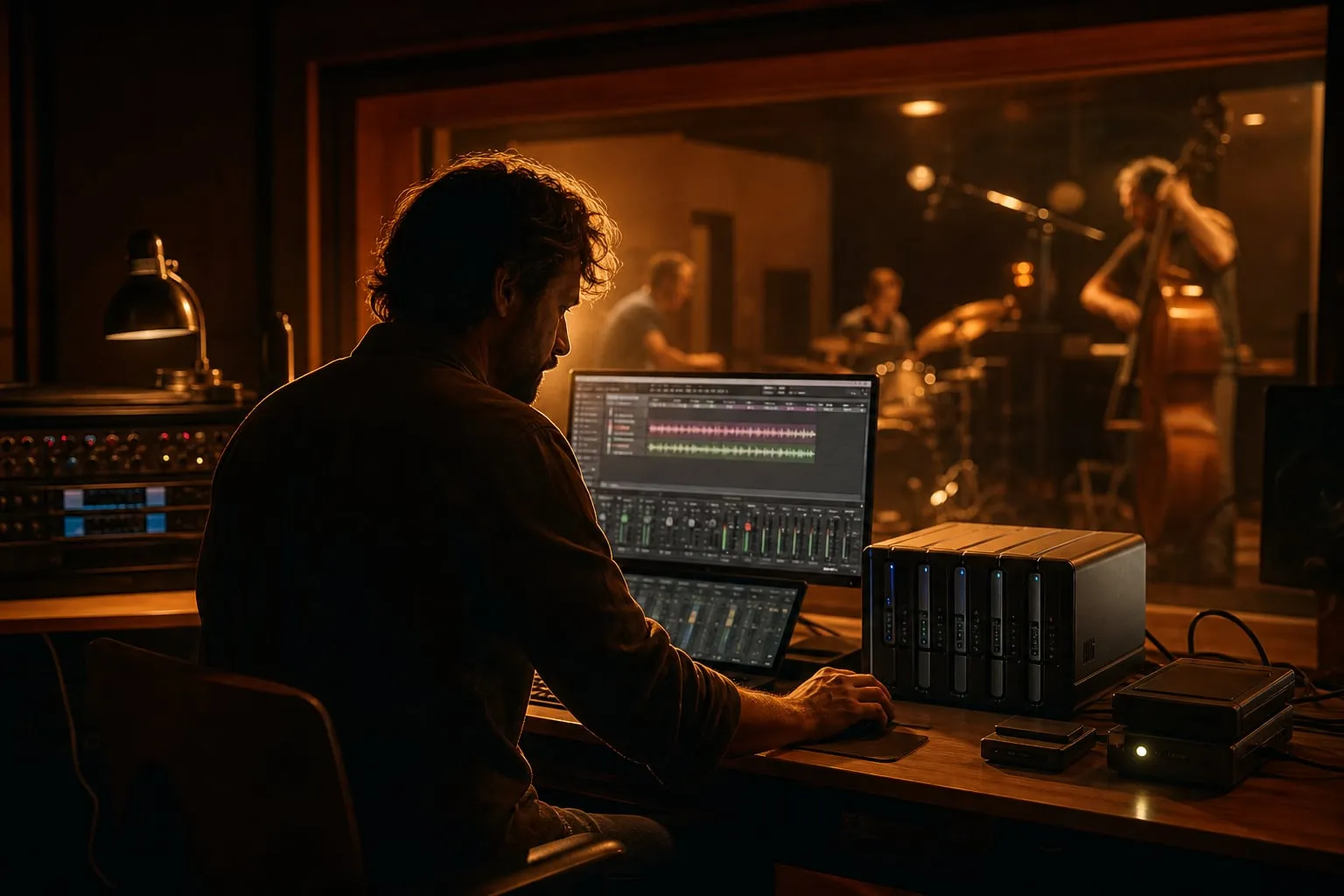
SSD externo para editar áudio: conexão e desempenho sustent
Escolha um SSD externo para editar áudio sem travamentos: compare conexão, velocidade sustentada, calor, cabos, organização e backup da sessão.
Um SSD externo para editar áudio precisa manter a velocidade depois de vários minutos de uso, trabalhar com uma conexão compatível e deixar o projeto organizado. O pico de leitura anunciado na caixa ajuda a comparar modelos, mas travamentos costumam vir de cabo inadequado, aquecimento, hub saturado ou bibliotecas espalhadas entre discos.
Para escolher bem, compare a interface real do computador, a gravação sustentada e o tipo de sessão que você abre no DAW. Um SSD de 1 TB pode bastar para podcasts e trilhas leves; quem usa bibliotecas de orquestra, múltiplos instrumentos virtuais e arquivos de vídeo precisa de mais espaço e margem livre.
O que procurar em um SSD externo para editar áudio
A conexão define o teto de transferência. USB 3.2 Gen 2 chega a 10 Gb/s no padrão, USB 3.2 Gen 2x2 chega a 20 Gb/s, e USB4 ou Thunderbolt 3 e 4 podem oferecer taxas maiores, desde que o computador, o gabinete, o cabo e o SSD suportem o mesmo padrão.
Esses números são brutos. O sistema perde parte da taxa com o protocolo, o controlador e o sistema de arquivos. Um SSD anunciado como 1.000 MB/s pode entregar menos em uma cópia longa, e um computador com porta USB-C não necessariamente tem USB4 ou Thunderbolt.
Antes de comprar, confira quatro pontos:
-
Porta do computador: leia a especificação do modelo, não apenas o formato USB-C.
-
Protocolo do SSD: confirme se o dispositivo usa USB 3.2, USB4 ou Thunderbolt.
-
Cabo incluído: cabos USB-C de carregamento podem transferir dados em velocidade baixa ou nem suportar Thunderbolt.
-
Sistema operacional: verifique compatibilidade com macOS, Windows e o formato de volume escolhido.
Um SSD Thunderbolt faz mais sentido para quem trabalha com Mac ou PC equipado com Thunderbolt e move sessões grandes todos os dias. Para uma sessão de voz, guitarra e bateria com arquivos WAV, um SSD USB 3.2 Gen 2 costuma entregar desempenho suficiente e custa menos. O ganho do Thunderbolt aparece com mais clareza em bibliotecas enormes, vídeo junto do áudio e cópias frequentes de projetos.
Desempenho sustentado evita travamentos na sessão
O desempenho sustentado é a velocidade que o SSD mantém depois que o cache rápido termina e o gabinete aquece. Fabricantes costumam destacar a velocidade máxima de alguns segundos; uma cópia de centenas de gigabytes revela melhor o comportamento real.
O cache SLC dinâmico, usado por muitos SSDs, reserva parte da memória flash para acelerar gravações. Quando esse espaço acaba, a velocidade pode cair bastante. Isso pesa ao copiar bibliotecas, consolidar takes ou salvar uma sessão de vídeo, mesmo que a reprodução de áudio em si use poucos megabytes por segundo.
O calor também reduz a velocidade. SSDs NVMe em gabinetes compactos podem atingir temperatura suficiente para ativar a redução térmica, chamada thermal throttling. O sintoma aparece no meio da cópia: a barra começa rápida, cai após alguns minutos e o gabinete fica quente ao toque.
Faça este teste antes de confiar no disco em uma gravação importante:
-
Copie uma pasta grande, com pelo menos 100 GB, e observe a taxa após cinco a dez minutos.
-
Repita a cópia depois de o SSD esfriar e compare os resultados.
-
Abra a sessão no SSD enquanto a cópia acontece em outro volume. Se o áudio falhar, o gargalo pode estar no controlador, no hub ou no sistema de arquivos.
Não use o SSD no limite da capacidade. Deixe uma folga de 15% a 20% para o controlador distribuir os dados e manter operações temporárias. Essa margem também acomoda arquivos de áudio criados durante a edição, como picos, renderizações e backups automáticos.
NVMe, SATA ou SSD pronto: qual escolha faz sentido?
Um SSD externo pode usar memória NVMe ou SATA. NVMe conversa com o computador por PCIe e costuma oferecer mais velocidade; SATA fica limitado a cerca de 550 MB/s antes das perdas do protocolo. Para áudio, a diferença nem sempre muda a reprodução, mas muda o tempo de cópia e carregamento de bibliotecas.
| Tipo | Onde funciona melhor | O que você perde |
|---|---|---|
| SSD SATA externo | Sessões de áudio, backups e projetos menores | Menor velocidade em cópias longas |
| SSD NVMe USB 3.2 | Bibliotecas, várias sessões e edição móvel | Pode aquecer e depende de um bom gabinete |
| SSD NVMe Thunderbolt | Bibliotecas extensas e fluxos com áudio e vídeo | Custo maior e menos compatibilidade entre máquinas |
Um SSD portátil pronto costuma ser a opção mais fácil. Modelos como Samsung T7 Shield e SanDisk Extreme Portable SSD usam conexão USB-C, têm formatos compactos e dispensam montagem. A escolha não serve para todos: você paga pela praticidade e, em alguns modelos, não consegue trocar o SSD quando a memória se desgasta.
Um NVMe instalado em gabinete USB4 ou Thunderbolt permite trocar o módulo depois. Essa montagem exige mais cuidado. O NVMe precisa estar bem encaixado, o pad térmico deve encostar no gabinete e a tampa precisa fechar sem pressionar a placa. Um pad mal posicionado cria uma falsa sensação de refrigeração e pode causar quedas de velocidade.
Como evitar que o cabo ou o hub vire o gargalo
O cabo é parte do desempenho. Para USB 3.2 Gen 2, use um cabo de dados certificado para 10 Gb/s. Para Thunderbolt 3 ou 4, procure a identificação do raio e a velocidade indicada na embalagem. Um cabo USB-C genérico pode carregar o notebook e limitar o SSD a uma taxa muito menor.
Conecte o SSD diretamente ao computador durante gravações e sessões pesadas. Interfaces de áudio, monitores, cartões de memória e discos ligados ao mesmo hub dividem a banda e a energia disponíveis. Um hub alimentado ajuda em setups fixos, mas ainda pode concentrar tráfego demais em uma única porta.
No macOS, veja em Informações do Sistema > USB ou Thunderbolt qual velocidade a conexão negociou. No Windows, o Gerenciador de Dispositivos mostra o controlador, mas o teste de cópia costuma revelar mais sobre a situação prática. Faça o teste com o mesmo cabo e a mesma porta usados no estúdio.
Uma interface de áudio como a Focusrite Scarlett 2i2 não exige a largura de banda de um SSD rápido. O problema costuma aparecer quando o SSD divide a conexão com vários periféricos ou quando o computador troca dados com a memória virtual. Separe a interface e o disco em portas diferentes quando o notebook permitir.
Como organizar projetos de áudio no SSD
A organização do volume reduz relinks quebrados e facilita o backup. Crie uma pasta por projeto e mantenha áudio, sessão, imagens, vídeos e arquivos exportados dentro dela.
Uma estrutura prática fica assim:
-
Projeto_Nome/01_Sessao -
Projeto_Nome/02_Audio -
Projeto_Nome/03_Referencias -
Projeto_Nome/04_Exportacoes -
Projeto_Nome/05_Backup_Sessao
No Pro Tools, Ableton Live, Logic Pro ou Reaper, escolha a opção que copia os arquivos importados para a pasta do projeto. Sem essa etapa, a sessão pode apontar para um áudio que continua no Downloads, em outro disco ou em uma pasta temporária.
Use nomes com data no padrão 2026-03-ensaio-vocal-03 e evite mover arquivos enquanto o DAW estiver aberto. Se o programa perder o caminho de um take, relinkar milhares de arquivos durante uma entrega toma tempo e aumenta o risco de selecionar a versão errada.
Para bibliotecas de instrumentos, mantenha uma pasta principal e não altere seu local sem usar o gerenciador do fabricante. Spitfire Audio, Native Instruments e XLN Audio podem guardar conteúdo em locais diferentes do aplicativo. Uma biblioteca de 500 GB não precisa ficar no mesmo SSD da sessão se o computador tiver duas unidades rápidas.
Capacidade, backup e vida útil
Escolha a capacidade pelo tamanho do projeto atual e pelo espaço que você precisa manter livre. Um SSD de 500 GB atende produção de voz e podcasts, mas fica apertado quando o projeto inclui vídeos, bibliotecas e versões intermediárias. Para uso misto, 1 TB costuma dar mais folga; 2 TB faz sentido para quem leva várias sessões e bibliotecas no mesmo disco.
SSD externo não deve ser a única cópia. Use a regra de três cópias em dois tipos de armazenamento, com uma cópia fora do local de trabalho. O SSD pode ser a unidade de trabalho, enquanto um HD de mesa recebe o backup diário e outro disco ou serviço de nuvem guarda uma cópia separada.
Programe o backup quando o DAW estiver fechado. Copiar uma sessão enquanto o programa grava arquivos pode produzir uma cópia incompleta. No macOS, o Carbon Copy Cloner e o ChronoSync oferecem tarefas agendadas; no Windows, FreeFileSync e o Histórico de Arquivos cobrem necessidades diferentes. Confira a restauração abrindo uma sessão copiada, não apenas verificando se a pasta existe.
Se você grava em locações ou salas compartilhadas, identifique o SSD com nome e telefone e use uma capa rígida. Um cabo curto reserva evita improvisos quando o cabo principal fica preso atrás do notebook. Em trabalhos que combinam captação e vídeo, vale organizar também os arquivos de câmera antes da montagem. O guia Como balancear gimbal e corrigir horizonte torto antes ajuda a resolver uma etapa de imagem que costuma atrasar a sincronização depois.
Um fluxo seguro para editar fora do estúdio
Teste a sessão no SSD antes de levar o equipamento para uma diária. Abra o projeto, carregue os instrumentos virtuais, reproduza a parte mais pesada e faça uma gravação de teste com a mesma taxa de amostragem usada no trabalho. O detalhe que costuma ser esquecido é o local dos arquivos temporários do DAW, que pode continuar no disco interno quase cheio.
Em uma produção feita na Galeria Ricardo Von Brusky - Localcine, por exemplo, você pode manter a sessão no SSD e copiar os arquivos de câmera para outra unidade ao fim de cada bloco. Em um setup com mais fontes e vídeo, o Royal Estudio - Localcine pode exigir uma organização ainda mais rígida para separar áudio gravado, referências e exports.
Se aparecerem estalos, aumente o buffer size do DAW durante a edição e observe o medidor de CPU. Buffer baixo reduz a latência, mas deixa menos tempo para o computador processar cada bloco. Esse ajuste não conserta um SSD desconectando; ele apenas separa um problema de processamento de um problema de armazenamento.
Zumbido constante também não costuma ser culpa do SSD. Antes de aplicar um filtro que pode remover parte do timbre, siga o diagnóstico de Como tirar zumbido do áudio: ache a causa antes do filtro. O armazenamento deve manter os arquivos disponíveis; ruído elétrico pede outra investigação.
Qual SSD externo escolher para seu fluxo?
Use esta decisão rápida:
-
Podcast, voz e edição musical leve: SSD SATA ou USB 3.2 Gen 2 de 500 GB ou 1 TB.
-
Produção musical com bibliotecas grandes: NVMe USB 3.2 Gen 2 de 1 TB ou 2 TB, com gabinete que dissipe calor.
-
Áudio e vídeo no mesmo projeto: NVMe USB4 ou Thunderbolt, se o computador e o cabo tiverem o mesmo padrão.
-
Trabalho em vários computadores: SSD USB 3.2 pronto, porque Thunderbolt pode não estar disponível em todas as máquinas.
A melhor compra combina conexão compatível, velocidade sustentada e espaço livre para a sessão crescer. Antes de pagar pelo número maior na embalagem, teste a porta, confirme o cabo e defina onde ficarão os arquivos temporários, os backups e as bibliotecas. Esse cuidado elimina mais travamentos do que trocar um SSD de 1.000 MB/s por outro anunciado a 2.000 MB/s.