Como editar podcast no celular sem destruir a voz na prática
Aprenda como editar podcast no celular com cortes naturais, redução de ruído, volume equilibrado e exportação que preserva a voz.
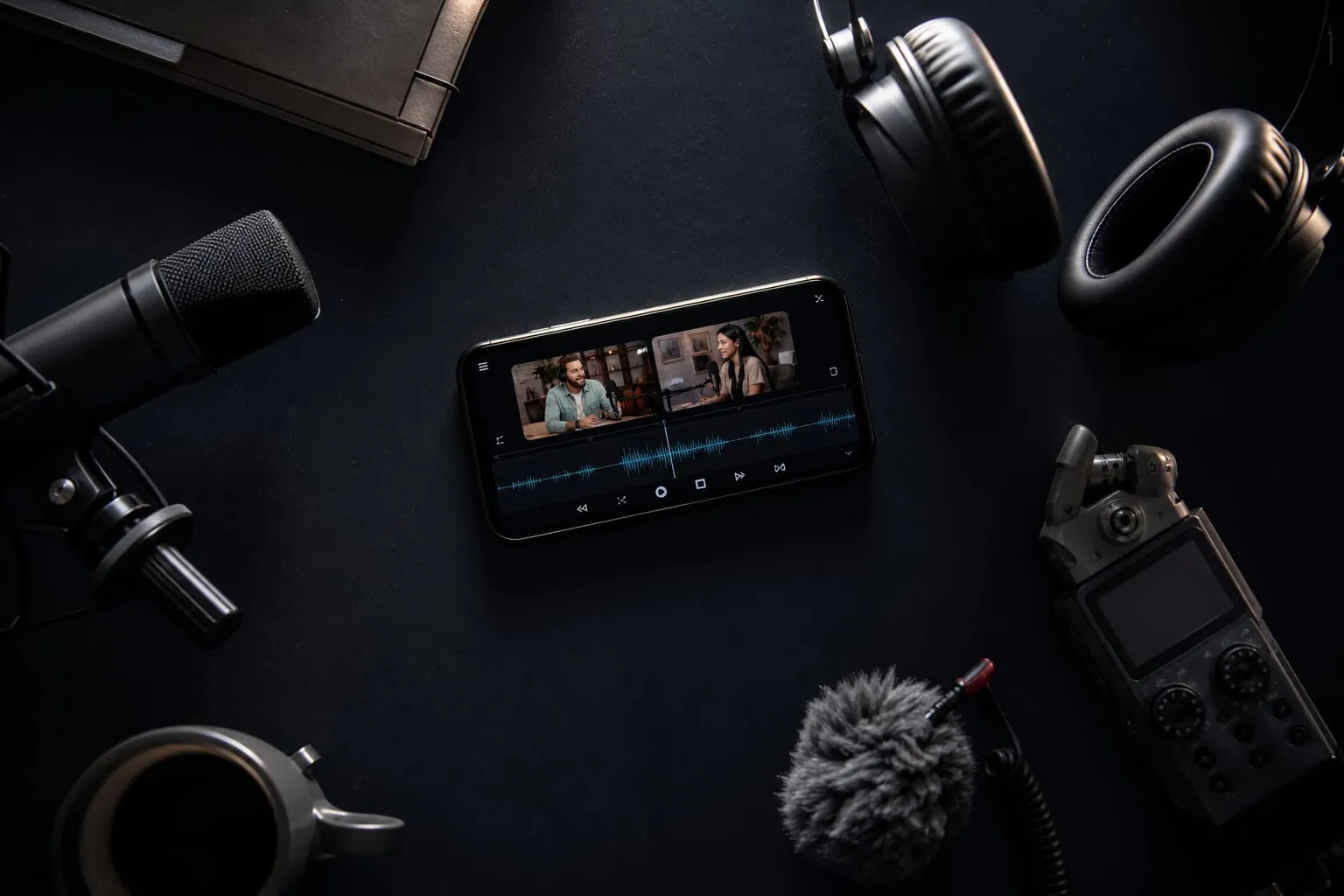
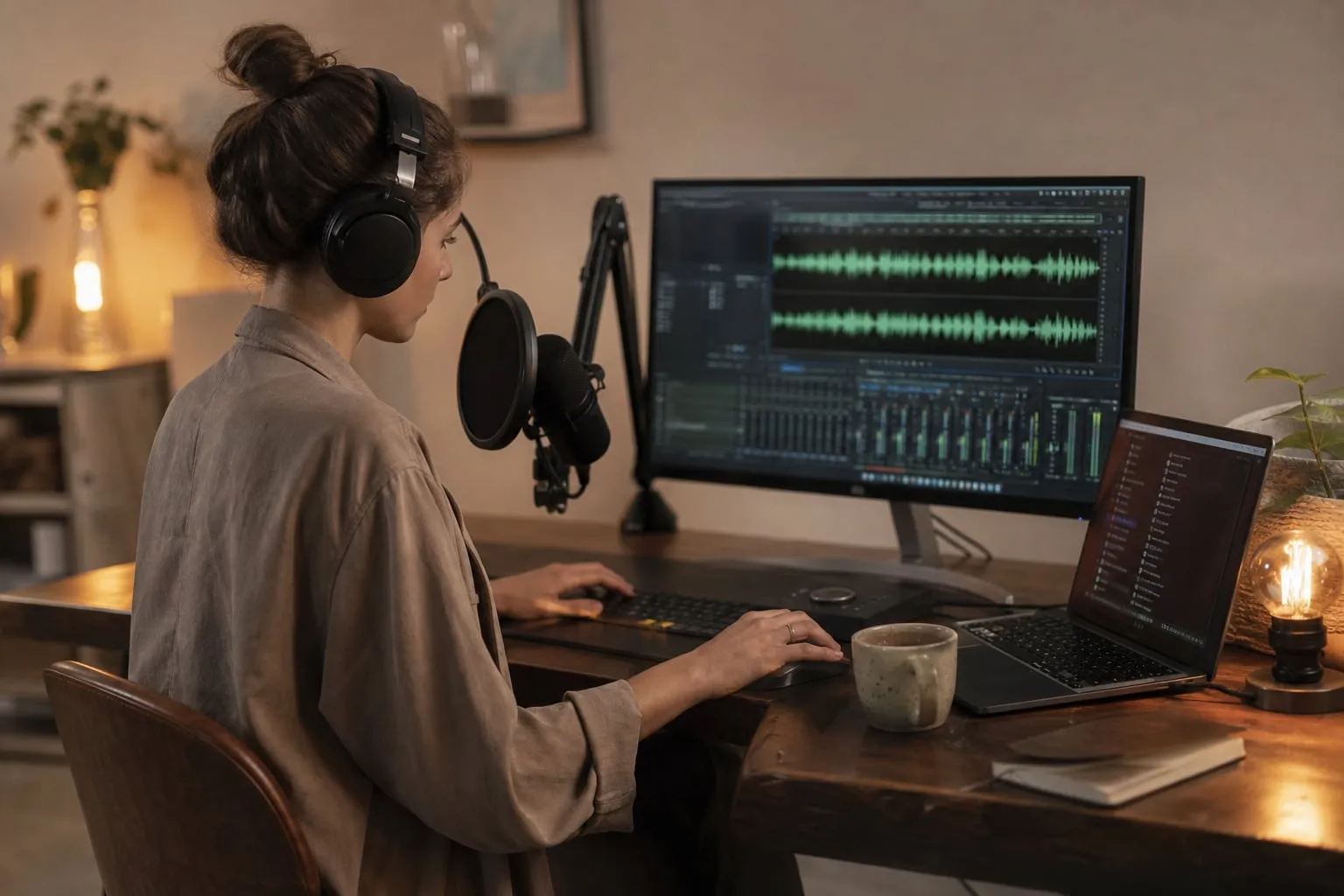
Como editar podcast no celular depende menos de efeitos e mais da ordem dos ajustes. Um fluxo seguro é cortar silêncios e erros, reduzir ruído com moderação, nivelar a voz, conferir picos e exportar em um formato que preserve a fala. O celular resolve uma entrevista inteira quando você trabalha com fones e evita processar o mesmo áudio várias vezes.
Este guia usa um método prático para entrevistas de voz no Android ou iPhone. Ele serve para CapCut, Podcast Studio, Ferrite e editores semelhantes, embora os nomes dos botões mudem entre aplicativos.
Antes de editar: prepare o arquivo e o ambiente
A edição começa antes do primeiro corte. Copie o áudio original para uma pasta separada e edite uma duplicata. Se o aplicativo travar ou você aplicar um filtro errado, o arquivo original continua intacto.
Use fones fechados, mesmo que sejam modelos simples com fio. O alto-falante do celular esconde chiados e faz a voz parecer mais grave do que realmente está. Ouça também por alguns segundos no próprio alto-falante do telefone antes de exportar.
Se a entrevista ainda será gravada, reduza o problema na captação. Em uma sala vazia, cortinas, estantes e um cobertor fora do enquadramento ajudam a diminuir reflexões. Consulte este passo a passo sobre Como tirar eco do áudio em salas vazias antes de gravar antes de tentar corrigir reverberação na pós-produção.
Para gravações com microfone externo, o posicionamento também determina quanto ruído você terá de remover. Em cenas estreitas, veja Como posicionar microfone boom em cenas apertadas?. Uma voz captada a 10 centímetros da fonte costuma exigir menos ganho e menos redução de ruído que uma voz registrada longe do microfone.
Formatos que o celular costuma aceitar
-
WAV ou PCM: mantém o áudio sem compressão e é a melhor opção para a primeira edição, se o telefone tiver espaço livre.
-
M4A/AAC: ocupa menos espaço e costuma funcionar bem quando a gravação já veio comprimida do gravador ou de um aplicativo de chamada.
-
MP3: serve para distribuição, mas não é a melhor escolha para abrir, editar e salvar repetidamente. Cada nova compressão pode criar artefatos em sibilâncias e sons de fundo.
Se o arquivo original é MP3, não há como recuperar a informação perdida convertendo-o para WAV. O WAV apenas evita acrescentar outra compressão durante a edição.
Como editar podcast no celular em quatro etapas
A sequência abaixo reduz retrabalho. Faça todos os cortes primeiro, aplique a limpeza depois e deixe o volume final para o fim.
1. Corte erros, pausas e sobras sem deixar a fala artificial
Importe o áudio e amplie a forma de onda até enxergar as palavras. Comece removendo trechos claros: apresentação repetida, resposta interrompida, tosses longas e minutos em que ninguém fala.
Preserve pausas curtas entre frases. Em entrevistas, uma pausa de 300 a 700 milissegundos ajuda o ouvinte a acompanhar a resposta. Apagar todo silêncio cria uma fala acelerada, com cortes audíveis e respirações estranhas.
Use este procedimento em cada corte:
-
Marque o início e o fim do trecho com alguns milissegundos de margem.
-
Aplique fade-in e fade-out curtos, entre 3 e 10 milissegundos, se o aplicativo oferecer a função.
-
Reproduza pelo menos uma frase antes e uma depois do corte.
-
Se a consoante inicial sumiu, desfaça o corte e deixe mais som antes da palavra.
O erro mais comum acontece ao cortar no meio de uma respiração ou de uma palavra. A forma de onda parece limpa, mas o ouvido percebe um estalo ou uma sílaba mutilada. Corte em uma passagem por zero, quando possível, e sempre confira o resultado em fones.
Para cortes de vídeo, mantenha o áudio como referência. Em uma entrevista filmada, remover apenas a imagem pode deixar a boca fora de sincronia. Se o aplicativo mostrar trilhas separadas, corte vídeo e áudio no mesmo ponto ou use o áudio como trilha principal.
2. Reduza ruído sem apagar o timbre da pessoa
A redução de ruído funciona melhor quando o arquivo contém um trecho de ruído constante, como o ventilador de um computador. Selecione de 1 a 3 segundos em que a pessoa não fala e use esse trecho como perfil, quando o editor permitir.
Comece com a menor intensidade disponível. Em muitos aplicativos, 20% a 35% já diminui um ruído contínuo sem deixar a voz metálica. A escala varia entre programas, portanto o número não é uma medida universal.
Compare sempre três versões: original, redução leve e redução forte. Aplique a redução apenas uma vez. Repetir o filtro em uma faixa já processada costuma criar aquele som aquoso nas vogais e nas terminações das palavras.
Ruídos variáveis exigem outra estratégia. Um ônibus passando, uma porta batendo ou uma notificação não compartilha o mesmo perfil sonoro do ventilador. Corte o evento quando ele não tiver relação com a resposta; quando não puder cortar, baixe o volume daquele trecho com automação ou ganho de clipe.
A redução de ruído não corrige eco de sala, microfone encostando na roupa ou distorção causada por volume alto. Se a gravação estourou e a forma de onda foi achatada no topo, reduza o ganho para evitar novos picos, mas não espere recuperar totalmente a fala.
Ajuste de volume: deixe os participantes no mesmo nível
Nivelar entrevistas exige mais que aumentar o áudio inteiro. Um convidado pode falar baixo durante a primeira resposta e se aproximar do microfone na seguinte. Ajuste os clipes ou use automação para corrigir essas mudanças antes da normalização final.
Faça uma escuta procurando três problemas:
-
A voz de uma pessoa fica claramente mais baixa que a outra.
-
Algumas palavras desaparecem quando o entrevistado vira o rosto.
-
Risadas e consoantes fortes saltam acima do restante da fala.
Aumente trechos baixos em pequenos passos, como 2 ou 3 dB. Saltos maiores costumam revelar o ruído de fundo que estava escondido. Baixe risadas e estalos em vez de comprimir toda a entrevista para resolver um único pico.
Se o aplicativo tiver compressor, comece com uma proporção moderada, entre 2:1 e 3:1, ataque de 10 a 30 milissegundos e liberação entre 80 e 150 milissegundos. Esses valores são um ponto de partida para voz falada, não uma regra para todo microfone. Compressão excessiva deixa o ruído entre as frases mais presente.
Depois do compressor, use um limitador para impedir picos. Deixe o teto em -1 dBTP, quando o editor exibir true peak (pico real, que considera possíveis picos criados na conversão). Se o aplicativo só mostrar dBFS, mantenha uma margem próxima de -1 dB.
Volume de fala e música de abertura
Se houver trilha, abaixe-a manualmente durante a entrevista. Uma música que parece discreta sozinha pode mascarar as consoantes quando entra a voz. Como ponto de partida, deixe a música entre -24 e -30 dB abaixo do pico da fala e ajuste ouvindo, não apenas olhando a forma de onda.
Use fade-in e fade-out na trilha. O esquecimento mais comum é deixar a música começar no mesmo instante da primeira palavra, criando uma entrada confusa. Reserve de 0,5 a 1 segundo para a transição quando o roteiro permitir.
Comparação rápida dos ajustes de áudio
| Ajuste | Resolve | Risco quando exagerado | Quando aplicar |
|---|---|---|---|
| Corte | Erros, pausas longas e repetições | Fala picotada ou fora de sincronia | Primeiro |
| Redução de ruído | Ventilador e ruído constante | Voz metálica e artefatos | Depois dos cortes |
| Compressor | Diferenças de volume dentro da fala | Ruído mais audível e voz sem dinâmica | Após limpar |
| Limitador | Picos e estalos de volume | Som achatado e agressivo | Antes de exportar |
| Normalização | Ajuste do nível geral | Não corrige uma entrevista mal nivelada | Última etapa de volume |
A tabela também mostra por que normalizar no começo costuma falhar. Esse processo altera o nível geral, mas não aproxima automaticamente dois participantes com volumes diferentes.
Exportação sem degradar a voz
A exportação deve manter a mesma taxa de amostragem do projeto sempre que possível. Para voz gravada em 48 kHz, exporte em 48 kHz; para um podcast criado em 44,1 kHz, mantenha 44,1 kHz. Converter entre as duas taxas não destrói uma entrevista, mas uma cadeia de conversões desnecessárias complica o controle de qualidade.
Use WAV 24-bit como arquivo mestre se o aplicativo oferecer essa opção. Para publicar o episódio, AAC em M4A a 128 ou 192 kbps preserva bem a fala e costuma gerar um arquivo menor. MP3 a 128 kbps atende voz simples, enquanto 192 kbps oferece mais margem para música e sons ambientes.
Exporte o arquivo mestre antes da versão comprimida. Não abra o MP3 exportado para fazer novos cortes e salvá-lo outra vez. Volte ao projeto original, corrija o trecho e gere uma nova versão.
Antes de publicar, faça esta conferência de dois minutos:
-
Ouça o início, um trecho no meio e os últimos 60 segundos.
-
Confira se a primeira palavra não foi cortada pelo fade-in.
-
Procure estalos nas emendas e mudanças bruscas de ruído.
-
Verifique a voz no fone e no alto-falante do celular.
-
Confirme o formato, a duração e o tamanho do arquivo exportado.
Para um videocast gravado em espaço de produção, o ambiente também muda o trabalho de edição. Você pode consultar referências de locação como Galeria Ricardo Von Brusky - Localcine e Royal Estudio - Localcine ao planejar uma gravação com controle acústico e luz. Uma captação mais limpa reduz a necessidade de filtros agressivos no celular.
Fluxo recomendado para uma entrevista de 30 minutos
-
Faça uma cópia do arquivo original e importe-a no projeto.
-
Corte erros, repetições e pausas longas, mantendo respirações naturais.
-
Use fade curto em cada emenda audível.
-
Remova ruído constante com intensidade baixa e compare com o original.
-
Ajuste os trechos baixos e altos com ganho de clipe.
-
Aplique compressão moderada apenas se a dinâmica continuar muito irregular.
-
Use limitador com teto próximo de -1 dBTP.
-
Exporte um WAV mestre e depois o arquivo AAC ou MP3 para distribuição.
Esse processo é mais lento que aplicar um filtro automático e publicar, mas evita os defeitos que o ouvinte percebe primeiro: voz metálica, convidado inaudível e cortes que parecem acidentes. Para como editar podcast no celular, a melhor escolha de aplicativo é aquela que permite ampliar a forma de onda, desfazer alterações e exportar sem reduzir o áudio a cada salvamento.