Como eliminar ruído de aterramento no áudio: diagnóstico e
Aprenda como eliminar ruído de aterramento no áudio com testes práticos, cabos corretos e isoladores seguros, sem remover o pino de terra.
Como eliminar ruído de aterramento no áudio começa por descobrir de onde vem o chiado. O teste mais confiável é isolar cada conexão, ouvir o padrão do ruído e só depois escolher entre reorganizar a alimentação, trocar o cabo ou usar um isolador de áudio. Nunca remova o pino de terra nem ligue o terra ao neutro.
Em instalações brasileiras, o zumbido de loop de terra costuma aparecer perto de 60 Hz e pode trazer harmônicos mais agudos. Já uma fonte defeituosa, um cabo com blindagem rompida e um dimmer de iluminação produzem sons e reações diferentes. O diagnóstico evita gastar com um filtro que apenas mascara o problema.
Como reconhecer a origem do ruído
Antes de testar, baixe o volume dos monitores e do fone. Ruídos repentinos podem atingir o cone com força e também causar desconforto auditivo.
Loop de terra: zumbido que muda quando você conecta equipamentos
O loop de terra aparece quando dois equipamentos ligados à tomada também compartilham uma conexão de áudio. Cada caminho de proteção cria uma pequena diferença de potencial; a blindagem do cabo passa a conduzir essa corrente, que vira zumbido no sinal.
Os sinais mais comuns são:
-
O ruído surge quando você liga a interface ao computador, monitor, mixer ou televisão.
-
O volume do zumbido muda quando você toca na carcaça metálica ou conecta outro equipamento.
-
O som fica próximo de 60 Hz, com um “hum” grave, e pode incluir um ronco de 120 Hz.
Um teste prático é deixar apenas a interface e os fones conectados. Depois, reconecte o computador, os monitores e os equipamentos externos, um por vez. Se o ruído começar ao unir dois aparelhos por cabo de áudio, o loop passa a ser o principal suspeito.
Fonte de alimentação: ruído que acompanha carga ou movimento
Fontes chaveadas podem produzir chiado agudo, apito ou ruído que muda quando o computador processa vídeo, carrega a bateria ou movimenta o mouse. Carregadores USB-C baratos e fontes universais com tensão inadequada aparecem com frequência nesse tipo de problema.
Compare o equipamento com a bateria do notebook, sem o carregador conectado. Se o ruído desaparecer, examine a fonte, o cabo de energia e a tomada usada. Não substitua a fonte por um modelo de tensão diferente. Confira tensão, corrente, polaridade e conector conforme a especificação do fabricante.
Cabo ou conector: falha que responde ao movimento
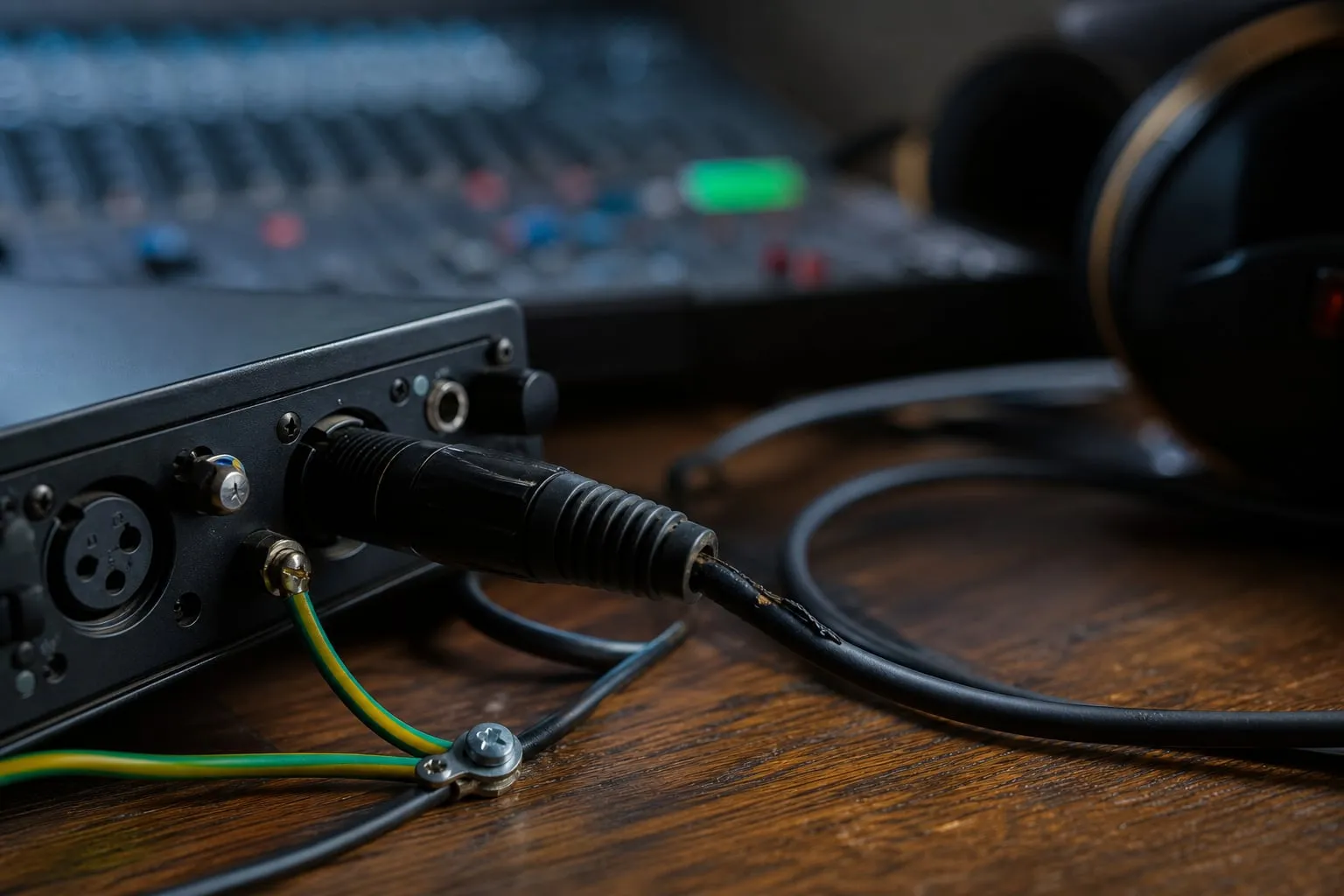
Um cabo com solda trincada, plugue oxidado ou blindagem rompida costuma estalar quando você mexe nele. Em cabos balanceados XLR e TRS, um defeito na blindagem pode deixar o sinal vulnerável mesmo quando o áudio ainda funciona.
Baixe o ganho, mova o cabo perto dos conectores e teste outro cabo conhecido. Faça o teste sem puxar o plugue e sem pressionar a entrada. Se o ruído muda com o movimento, a troca do cabo é mais segura e barata que adicionar filtros ao sistema.
Interferência elétrica: ruído ligado ao ambiente
Dimmers, fontes de LED, motores, geladeiras, carregadores e cabos de energia podem induzir interferência. O ruído pode aparecer só quando uma luz é acesa ou quando um motor entra em funcionamento.
Aproxime e afaste o cabo de áudio desses equipamentos. Depois, passe áudio e energia por caminhos diferentes. Quando eles precisarem se cruzar, cruze-os em ângulo próximo de 90 graus. Essa organização reduz a captação sem alterar a instalação elétrica.
Como fazer um diagnóstico sem trocar tudo
O método abaixo funciona em um estúdio doméstico, em uma sala de gravação e em uma locação de vídeo. Anote em que etapa o ruído começa, porque a memória costuma confundir dois problemas diferentes.
-
Desligue monitores, amplificadores e caixas ativas antes de remover cabos.
-
Conecte apenas fones à interface e deixe o ganho de entrada em uma posição normal de trabalho.
-
Grave 20 segundos com o microfone desconectado, se a interface permitir, e depois com o microfone conectado.
-
Reconecte computador, monitores, mixer, pedais e outros aparelhos individualmente.
-
Repita o teste usando a mesma régua de energia para os equipamentos do sistema de áudio.
-
Afaste fontes, carregadores, hubs USB e extensões dos cabos de microfone.
-
Troque um único componente por vez e registre o resultado.
A régua comum não corrige um loop de terra, mas ligar os equipamentos próximos ao mesmo circuito costuma reduzir diferenças entre pontos de referência. Ela também facilita desligar o sistema por um único interruptor. Não use uma régua com proteção contra surtos como substituto de aterramento ou de um diagnóstico elétrico.
Para testar a alimentação sem abrir tomadas, use um multímetro apenas se souber medir tensão de rede com segurança. A medição deve ser feita por profissional qualificado quando envolver o quadro, o condutor de proteção ou a identificação de neutro e fase. Não abra fontes, tomadas ou filtros ligados à rede.
Soluções seguras para cada causa
Quando a reorganização resolve
Mantenha interface, computador e monitores próximos e, quando possível, na mesma régua conectada a uma tomada com aterramento funcional. Separe cabos XLR e TRS de carregadores e fontes. Em uma gravação com luzes, coloque dimmers e fontes de LED em outro circuito somente com orientação de um eletricista.
O ganho também participa do problema. Se o microfone chega muito baixo, você aumenta o pré-amplificador e eleva o ruído da sala junto com a voz. Posicione o microfone corretamente e ajuste o ganho para picos seguros, em vez de tentar corrigir tudo no plug-in de redução de ruído. Para captação direcional, veja o guia Como usar microfone shotgun: distância, ganho e direção.
Quando um isolador de áudio é a escolha certa
Um isolador de linha usa transformadores para interromper a corrente contínua na blindagem e manter o áudio passando. Ele é útil quando o ruído surge entre saídas e entradas de equipamentos diferentes, como computador, mixer, interface, televisão ou projetor.
Escolha o modelo conforme o caminho do sinal:
-
Para linha estéreo, use um isolador estéreo com conectores e nível compatíveis. Um adaptador P2 para RCA barato pode introduzir perda, desequilíbrio ou mau contato.
-
Para microfone ou instrumento, uma DI com transformador pode separar o sinal e adaptar impedância. Em uma DI ativa, confira bateria ou alimentação phantom antes de concluir que há defeito.
-
Para conexões USB, um isolador de áudio analógico não resolve o problema. USB exige um isolador USB compatível com a velocidade e o sistema usado, e alguns não passam alimentação suficiente para uma interface.
O isolador pode reduzir nível, limitar resposta de graves ou adicionar saturação em modelos baratos. Teste com o volume baixo e compare uma gravação com e sem o dispositivo. Se ele precisar ficar no caminho de um microfone condensador, confirme se o phantom power chega ao microfone. Muitos isoladores de linha não foram feitos para passar phantom.
Quando o cabo balanceado faz diferença
Uma conexão balanceada usa dois condutores de sinal e uma blindagem para rejeitar parte do ruído captado no caminho. Trocar RCA por XLR ou TRS balanceado ajuda quando as entradas e saídas dos dois equipamentos oferecem esse padrão.
O cabo balanceado não transforma uma saída desbalanceada em balanceada. Um adaptador pode manter o sinal desbalanceado e apenas mudar o formato do plugue. Ao montar uma cadeia com dois microfones, confira também a interface e o roteamento de cada canal. Este guia sobre Interface de áudio para dois microfones: guia sem clipar ajuda a evitar ganho excessivo e entradas erradas.
O que você nunca deve fazer
Não retire o terceiro pino da tomada, não use adaptador que elimine o terra e não conecte o condutor de proteção ao neutro. Essas práticas podem deixar a carcaça energizada em caso de falha e transferem um problema de áudio para a segurança de pessoas e equipamentos.
Também não improvise um aterramento prendendo fio em cano, janela, radiador ou estrutura metálica. Um fio ligado a um objeto que parece aterrado pode conduzir corrente de falha para um local inesperado. O aterramento da instalação deve ser verificado por eletricista.
O botão ground lift de uma DI ou de um isolador é diferente de remover o aterramento elétrico. Ele interrompe uma conexão de sinal em um ponto específico, conforme o projeto do equipamento. Use-o seguindo o manual e nunca altere o pino de proteção da tomada.
Como evitar ruído em gravações externas e locações
Em uma sala de ensaio ou set de vídeo, pergunte quais luzes, projetores e motores compartilham o circuito antes de montar a captação. Faça um teste de 30 segundos com todas as luzes ligadas, porque o ruído que não aparece na montagem pode entrar quando o ambiente começa a funcionar.
Locações como a Galeria Ricardo Von Brusky - Localcine e o Royal Estudio - Localcine podem exigir uma checagem prévia de tomadas, extensões e iluminação. Leve dois cabos balanceados testados, uma DI passiva com transformador e um gravador alimentado por bateria. Esses itens não consertam uma instalação insegura, mas ajudam a separar falha da rede de problema no seu próprio equipamento.
Deixe carregadores e fontes longe do cabo do microfone, prenda os cabos sem formar bobinas apertadas e faça a alimentação do áudio antes de ligar luzes de alta potência. Se o zumbido continuar em todas as tomadas e com equipamentos diferentes, pare de testar e peça uma avaliação elétrica.
Checklist rápido para eliminar o ruído
-
O ruído aparece sem cabo de áudio conectado? Suspeite da fonte, do ganho ou da própria interface.
-
Ele começa quando dois equipamentos são interligados? Teste a mesma régua, conexões balanceadas e um isolador adequado.
-
Ele muda ao mexer no cabo? Substitua cabo e adaptadores antes de comprar filtros.
-
Ele acompanha luz, carregador ou motor? Afaste os cabos e reorganize a alimentação.
-
Você está pensando em remover o pino de terra? Não faça isso. Procure um eletricista.
A melhor resposta para como eliminar ruído de aterramento no áudio depende do ponto em que o ruído entra. Identificar esse ponto antes de instalar um isolador preserva o áudio, evita compras erradas e mantém o sistema elétrico seguro.