Como tirar latência do áudio sem travar a gravação
Aprenda como tirar latência do áudio com buffer, monitoramento direto e ajustes no DAW, preservando a estabilidade da gravação e a qualidade do som.
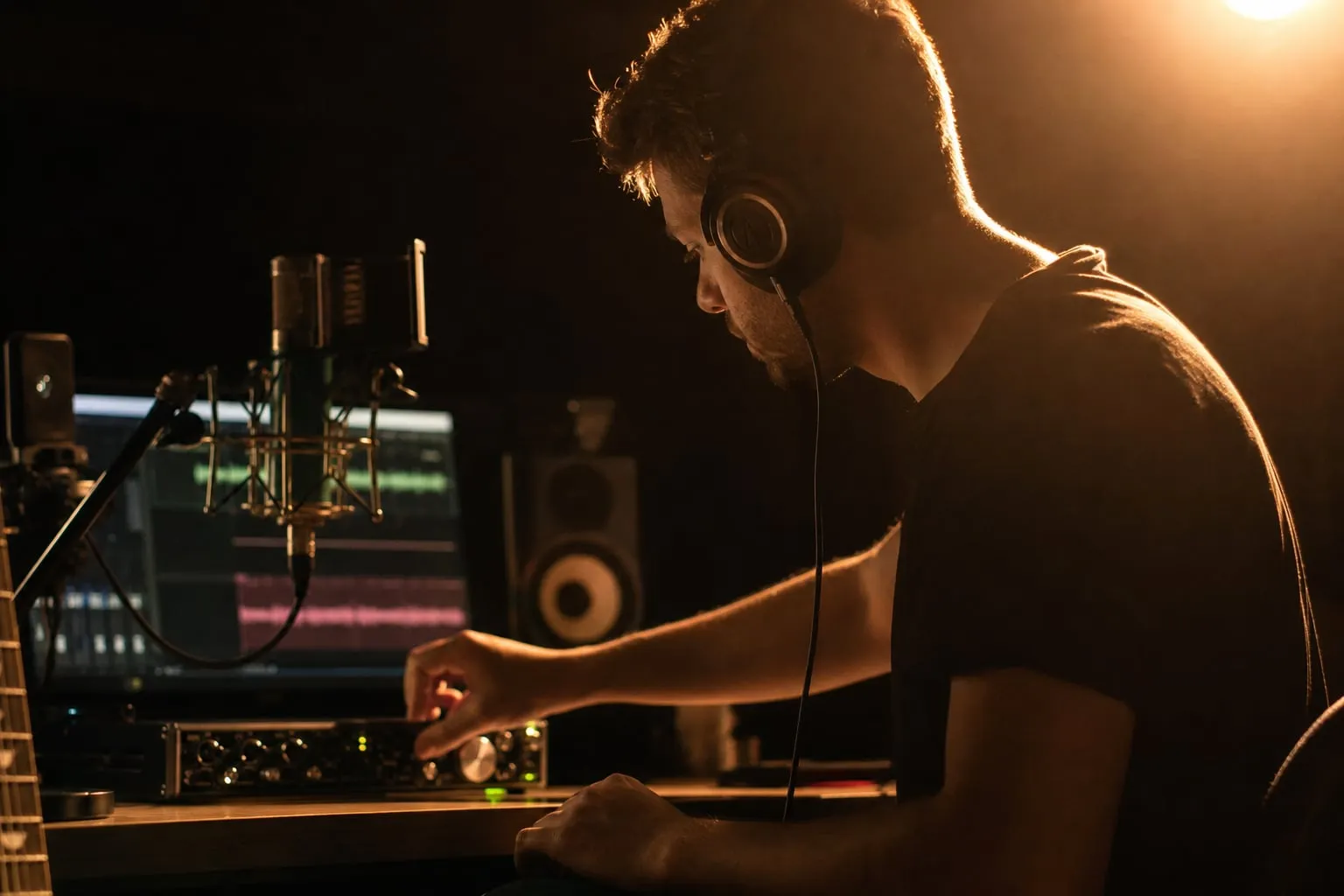
Como tirar latência do áudio depende de descobrir onde o atraso aparece: no monitoramento da interface, no processamento do computador ou no caminho completo de ida e volta pelo DAW. O ajuste mais seguro combina buffer baixo durante a gravação, monitoramento direto para a voz ou instrumento e uma sessão sem plugins pesados na entrada.
Latência é o intervalo entre o som captado pelo microfone e o som que você escuta nos fones. Em uma interface configurada a 48 kHz com buffer de 128 samples, o atraso costuma ser menor que em 44,1 kHz com buffer de 1024 samples, mas o resultado também depende do driver, da interface e dos plugins carregados.
Onde a latência aparece durante a gravação?
O atraso pode entrar em quatro pontos do caminho do áudio:
-
Entrada e conversão: o sinal passa pelo pré-amplificador e pelo conversor A/D da interface.
-
Buffer do computador: o sistema guarda pequenos blocos de áudio para processá-los sem interrupções.
-
Plugins do DAW: afinadores, redução de ruído, limitadores lookahead e simuladores de amplificador podem exigir mais tempo de processamento.
-
Saída e conversão: o áudio processado volta para a interface e chega aos fones depois de outra etapa de conversão.
O número exibido pelo DAW costuma mostrar apenas parte do problema. Em uma faixa vocal, por exemplo, a pessoa pode sentir atraso mesmo com buffer de 64 samples se a sessão tiver um plugin de mix bus com lookahead. O caminho real é a soma da latência de entrada, processamento, saída e qualquer compensação automática do software.
Como confirmar que o atraso é do monitoramento?
Grave uma palma curta ou uma nota percussiva enquanto monitora a faixa pelos fones. Depois, compare a forma de onda gravada com o som original. Se a sensação desaparece quando você desliga o botão de monitoramento da pista, o atraso está no retorno pelo DAW. Se a voz continua confortável com o monitoramento do DAW desligado e o botão Direct Monitor ativado na interface, o problema estava no caminho de software.
O teste fica mais confiável com uma sessão vazia, uma única faixa mono e nenhum plugin. Feche também aplicativos que usam áudio, como chamadas de vídeo e navegadores com reprodução ativa. Uma rota duplicada, com o som saindo pela interface e por outro dispositivo do sistema, pode criar eco e parecer latência de gravação.
Como ajustar buffer sem causar travamentos?
O buffer controla quantos samples o computador processa por vez. Buffers menores reduzem o atraso, porém exigem mais trabalho do processador em intervalos curtos. Quando o sistema não consegue acompanhar, surgem estalos, falhas, mensagens de underrun ou gravações interrompidas.
Use esta sequência para encontrar um ponto estável:
-
Abra o painel da interface ou as preferências de áudio do DAW.
-
Escolha o driver nativo da interface. No Windows, prefira ASIO fornecido pelo fabricante; no macOS, use o dispositivo Core Audio correspondente.
-
Comece com 128 samples em uma sessão de gravação simples.
-
Toque ou cante por dois minutos. Observe se aparecem cliques, falhas ou picos de CPU.
-
Se houver interrupções, suba para 256 samples. Se tudo estiver estável e o atraso ainda incomodar, teste 64 samples.
Uma configuração de 32 samples pode funcionar em um computador dedicado, mas costuma deixar pouca margem para plugins, sincronização em nuvem e outros processos do sistema. Para uma sessão com várias faixas, 128 ou 256 samples costuma oferecer uma relação mais prática entre resposta rápida e estabilidade. O valor ideal varia com o projeto, a interface e o driver.
O ajuste que muita gente esquece no Windows
No Windows, desative o modo de economia de energia da porta USB usada pela interface quando ele causar desconexões ou falhas. Também vale selecionar o plano de energia de alto desempenho durante a gravação, principalmente em notebooks. O cabo deve ir direto ao computador sempre que possível; hubs USB compartilhados com HD externo, webcam e adaptadores podem aumentar a instabilidade.
A taxa de amostragem precisa ser igual no painel do sistema, no driver e no DAW. Uma interface em 48 kHz e um projeto aberto em 44,1 kHz podem provocar conversão adicional, mensagem de conflito ou comportamento irregular. Feche o DAW antes de alterar essa taxa e abra o projeto novamente para confirmar o valor.
Quando usar monitoramento direto?
O monitoramento direto envia o sinal da entrada para a saída da interface antes que ele passe pelo computador. Esse caminho reduz muito o atraso percebido, mas o cantor ou instrumentista deixa de escutar os plugins inseridos na pista do DAW.
Ative Direct Monitor, Input Monitor ou o controle equivalente na interface. Em modelos com mixer interno, como Focusrite Scarlett, PreSonus Studio ou Audient iD, ajuste a mistura entre Input e Playback. A pessoa gravada precisa ouvir sua própria voz com volume suficiente, enquanto a base do projeto chega pelo retorno do DAW.
O erro mais comum é ouvir o mesmo sinal duas vezes: uma cópia direta e outra atrasada pelo software. O resultado é um eco curto, semelhante a uma sala metálica. Para corrigir, desligue o monitoramento da pista no DAW quando usar monitoramento direto, ou deixe o controle totalmente voltado ao retorno do software se você precisa ouvir efeitos.
O monitoramento direto não serve para toda situação. Ele é ótimo para voz limpa, violão e locução. Fica limitado quando a pessoa precisa gravar ouvindo autotune, distorção, compressão ou uma ambiência específica. Nesses casos, mantenha o buffer baixo, use plugins leves e deixe os efeitos mais pesados para depois da tomada.
Como preparar o DAW para gravar sem atraso?
A gravação deve ter uma cadeia curta. Remova da faixa de entrada os plugins que analisam o projeto inteiro ou esperam informação futura, como limitadores com lookahead, alguns redutores de ruído e reverbs convolucionais. Um compressor simples, um filtro passa-altas e uma afinação em tempo real costumam exigir menos processamento, mas o medidor de latência do DAW deve orientar a decisão.
Use a função de compensação de atraso com cuidado. Ela mantém as faixas alinhadas na reprodução, mas alguns programas oferecem um modo de baixa latência que ignora ou reduz plugins problemáticos durante a gravação. Ative esse modo antes da tomada e confira se o som monitorado continua coerente com a base.
Uma sessão de voz pode seguir este roteiro:
-
Crie uma faixa mono com a entrada física correta da interface.
-
Desligue o monitoramento da pista se o sinal estiver sendo ouvido pelo mixer da interface.
-
Deixe o buffer em 64 ou 128 samples e teste por alguns minutos.
-
Desative plugins do master e instrumentos virtuais que não participam da gravação.
-
Faça uma tomada curta antes de gravar o conteúdo completo.
A etapa da tomada curta evita descobrir, depois de dez minutos, que o áudio ficou adiantado, atrasado ou cheio de estalos. Confira também se a pista está em mono quando o microfone é mono. Uma entrada estéreo criada por engano pode duplicar o sinal e dificultar a identificação do atraso.
Como escolher entre 44,1 kHz e 48 kHz?
A taxa de amostragem não resolve sozinha a latência. O tamanho do buffer e a eficiência do driver têm impacto mais direto na resposta durante a gravação. Use 48 kHz quando o projeto estiver ligado a vídeo, como uma trilha para curta, entrevista ou conteúdo produzido em um espaço da Galeria Ricardo Von Brusky - Localcine.
Para música distribuída apenas como áudio, 44,1 kHz continua sendo uma escolha comum. Trocar a taxa no meio do projeto pode exigir conversão e reorganização dos arquivos, então defina esse parâmetro antes de criar muitas pistas. A profundidade de 24 bits oferece mais margem para gravação e não aumenta a latência de forma relevante; o armazenamento extra costuma ser o custo principal.
O relógio do projeto também precisa combinar com arquivos importados. Se uma base foi exportada em 48 kHz e o projeto trabalha em 44,1 kHz, o DAW pode converter o arquivo na importação ou na reprodução. Isso não costuma produzir o mesmo eco do monitoramento duplicado, mas pode gerar uma sessão pesada e confundir o diagnóstico.
O que fazer quando a latência volta no meio da sessão?
Quando o problema aparece depois de algumas horas, procure uma mudança recente. Plugins novos, instrumentos virtuais abertos, sincronização em nuvem e aquecimento do notebook podem alterar a margem disponível. Salve uma versão do projeto, remova temporariamente o último plugin inserido e repita o teste com a mesma passagem.
Confira estes pontos antes de aumentar o buffer:
-
O DAW continua usando o driver da interface, e não o áudio integrado do computador?
-
O dispositivo de saída é o mesmo escolhido na entrada?
-
O cabo USB está firme e conectado diretamente?
-
O disco tem espaço livre para arquivos temporários?
-
O modo de baixa latência foi desligado por alguma atualização ou troca de sessão?
Se a gravação acontece fora do estúdio, leve a mesma lógica para o local. Em uma diária no Royal Estudio - Localcine, por exemplo, teste a interface, os fones e o projeto antes de montar a tomada principal. O tempo perdido costuma aparecer quando alguém troca a saída de fones no último minuto e passa a monitorar pelo áudio integrado do notebook.
Como evitar retrabalho causado por latência?
A latência também cria problemas de produção. A pessoa gravada pode afastar-se do microfone, repetir frases no tempo errado ou pedir várias tomadas porque escuta a própria voz fora de sincronia. Registre no início da sessão a taxa de amostragem, o buffer, a interface e o método de monitoramento usado.
Para trabalhos de podcast, combine esse teste técnico com um briefing que defina entradas, formato de entrega e referências de edição. O guia Briefing para edição de podcast: reduza o retrabalho ajuda a organizar essas informações antes da gravação. Se você presta o serviço, o processo descrito em Como conseguir clientes de edição de podcast sem retrabalho complementa a parte técnica com a comunicação do projeto.
Um ajuste rápido raramente corrige uma sessão mal roteada. Primeiro identifique se o atraso vem do retorno do DAW, do monitoramento duplicado ou do processamento do projeto. Depois escolha entre reduzir o buffer, ativar o monitoramento direto ou retirar plugins da cadeia de gravação, sempre testando a estabilidade antes de começar a tomada valiosa.