Como reduzir latência na gravação: buffer, driver ou软件?
Aprenda como reduzir latência na gravação identificando se o atraso vem do buffer, do driver ou do monitoramento por software.
Como reduzir latência na gravação: buffer, driver ou software?
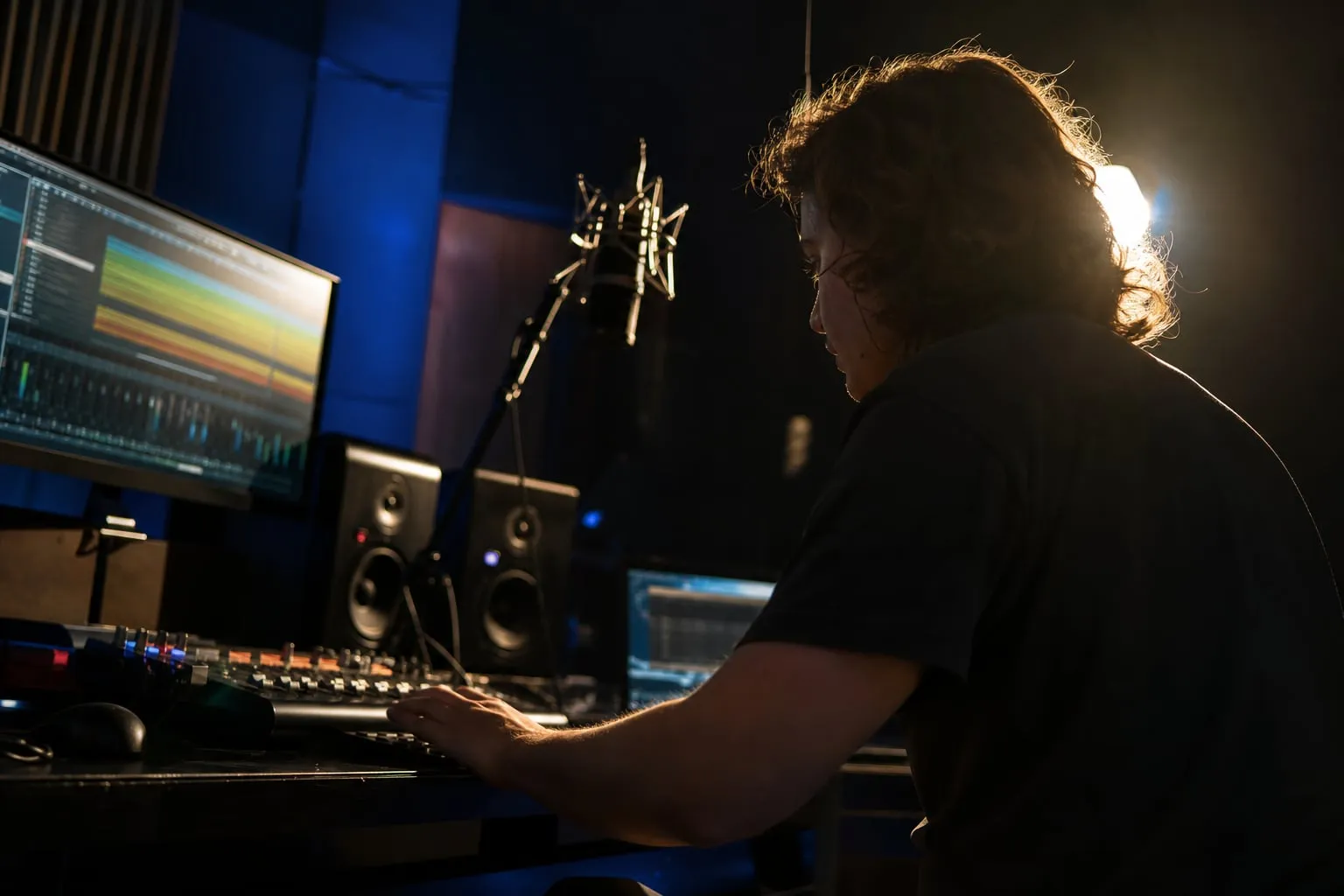
Para saber como reduzir latência na gravação, descubra primeiro onde o atraso nasce: no buffer, no driver ou no monitoramento dentro da DAW. Um buffer menor resolve o atraso de processamento, o driver correto reduz a comunicação entre interface e computador, e o monitoramento direto elimina o retorno pelo software.
A forma mais rápida de diagnosticar é gravar uma faixa de teste com um cabo ligado à entrada e à saída da interface. Se o atraso aparece apenas quando você escuta pela DAW, o problema está no monitoramento por software. Se o atraso continua no monitoramento direto, revise o roteamento e a compensação da interface. Se surgem estalos quando você diminui o buffer, o computador não está conseguindo processar os blocos a tempo.
O que causa a latência na gravação?
A latência é o intervalo entre o som captado pelo microfone e o momento em que você o escuta. Em uma DAW, o áudio entra pela interface, passa pelo driver, é processado pelo computador e volta para a saída. Esse caminho é chamado de round-trip latency, ou latência de ida e volta.
O buffer divide o áudio em blocos. Um buffer de 256 samples dá mais tempo para o computador trabalhar, mas aumenta o atraso percebido. Um buffer de 64 samples reduz o atraso, porém exige mais processamento em menos tempo.
A taxa de amostragem também altera o resultado. Em condições equivalentes, 64 samples a 48 kHz representam menos tempo do que 64 samples a 44,1 kHz. A taxa maior, porém, aumenta o volume de dados processados e pode elevar o uso da CPU.
Há ainda a latência criada por plugins. Limiters com lookahead, plugins de correção de fase, alguns reverbs por convolução e cadeias de masterização podem atrasar o retorno mesmo quando o buffer está baixo. A DAW costuma compensar esse atraso na reprodução, mas essa compensação pode incomodar quem grava ouvindo a própria voz.
Como identificar se o problema é o buffer
O buffer é o suspeito principal quando o atraso muda imediatamente ao alternar entre 32, 64, 128 e 256 samples. Abra as configurações de áudio da sua DAW e faça o teste com um projeto vazio, sem instrumentos virtuais nem plugins na faixa de gravação.
Use este procedimento:
- Selecione 44,1 ou 48 kHz e anote o buffer atual.
- Grave falando sílabas curtas, como “pa-pa-pa”, em 256 samples.
- Repita em 128 e 64 samples, sem mudar o ganho da interface.
- Compare o atraso e observe se surgem estalos, falhas ou mensagens de overload.
Se 64 samples funciona sem falhas, mantenha esse valor para gravar. Se o áudio estala, suba para 128. O objetivo não é alcançar o menor número possível, e sim obter retorno confortável sem interromper o processamento.
Para mixar, aumente o buffer para 512 ou 1024 samples. A mixagem tolera mais latência porque você não precisa sincronizar sua voz com o próprio retorno em tempo real. Esquecer de devolver o buffer ao valor baixo antes de gravar é um erro comum, assim como deixar instrumentos virtuais pesados abertos no projeto de captação.
Como saber se o driver está causando o atraso
O driver controla a comunicação entre a interface e o sistema operacional. No Windows, prefira o driver ASIO fornecido pelo fabricante da interface. MME, DirectSound e WASAPI compartilhado podem adicionar etapas de conversão e aumentar a latência. No macOS, o Core Audio costuma ser a opção padrão da interface.
O teste deve ser feito com o mesmo buffer e a mesma taxa de amostragem. Se a latência muda ao trocar o driver, você encontrou a origem provável. Instale a versão indicada para o modelo e o sistema operacional da interface, reinicie o computador e selecione esse driver dentro da DAW, não apenas no painel de som do Windows.
Verifique também a taxa de amostragem no painel do driver. Se o Windows estiver em 48 kHz e a sessão da DAW em 44,1 kHz, algum componente pode fazer conversão ou assumir o controle do dispositivo. Feche navegador, Discord e outros programas que usam o áudio antes de alterar essa configuração.
O ASIO4ALL pode ajudar quando não existe driver ASIO do fabricante, mas ele cria uma camada intermediária e nem sempre oferece a mesma estabilidade. Ele também pode esconder entradas ou saídas que estão sendo usadas por outro programa. Para uma sessão com dois microfones, confirme no painel do driver se as duas entradas pertencem à mesma interface, em vez de combinar dispositivos diferentes.
Se você grava entrevistas, locuções ou instrumentos em espaços externos, vale revisar o ganho e a posição do microfone antes de culpar o computador. O guia Como usar microfone shotgun: distância, ganho e direção ajuda a evitar que você aumente demais o ganho para compensar uma captação distante.
Quando o monitoramento por software é o culpado
O monitoramento por software acontece quando a DAW envia o sinal recebido pela entrada de volta para a saída. Esse caminho passa pelo buffer e por todos os plugins ativos na faixa. Mesmo com um driver correto, você pode ouvir a voz atrasada se a cadeia tiver processamento pesado.
Desative o botão de monitoramento da faixa e faça um novo teste. Se o atraso desaparecer, o problema não está no microfone nem na gravação do arquivo. Está no retorno que a DAW está criando.
Você tem duas soluções principais:
- Monitoramento direto: ative Direct Monitor, Input Monitor ou uma função equivalente na interface. O sinal vai da entrada para a saída sem atravessar a DAW, com atraso muito pequeno.
- Monitoramento pela DAW: mantenha a escuta da faixa ligada, use buffer de 32 ou 64 samples e deixe a cadeia de gravação sem plugins que introduzem atraso.
O monitoramento direto tem uma troca importante: você pode deixar de ouvir efeitos da DAW, como reverb, autotune ou compressão. Em interfaces com controle Mix entre Input e USB, gire o controle para misturar sua voz direta com o retorno da sessão. Se você ouvir a voz duas vezes, desative o monitoramento da faixa na DAW ou reduza o retorno USB.
Faça esse ajuste antes de iniciar a gravação. Em uma interface com botão de monitoramento por entrada, o erro mais comum é ativar o retorno direto e manter o retorno da DAW ligado. O resultado é um eco curto, que parece latência maior do que a real.
Plugins que aumentam a latência sem parecerem culpados
Uma sessão pode ter buffer baixo e ainda responder tarde por causa da cadeia de plugins. Desative temporariamente o master bus, o limiter e os instrumentos virtuais. Depois, reative cada grupo até encontrar o plugin que muda a resposta.
Procure no medidor de desempenho da DAW a coluna de latência por plugin. No Reaper, por exemplo, o painel de desempenho mostra o custo de processamento e os samples de atraso. No Studio One, a informação aparece no Performance Monitor. Em outras DAWs, o nome pode ser Plugin Delay Compensation ou Latency Compensation.
Durante a gravação, use uma sessão de captação:
- Deixe o master sem limiter e sem plugins de lookahead.
- Desative oversampling, linear phase e modos de alta qualidade.
- Congele ou renderize instrumentos virtuais que não estão sendo gravados.
- Reative a cadeia de mixagem depois de terminar as tomadas.
Não confunda latência com atraso de alinhamento do arquivo. Algumas DAWs deslocam o áudio gravado para compensar o caminho de monitoramento. Faça uma palmatória simples com duas batidas, uma enviada para a saída e outra captada pela entrada. Compare as formas de onda para verificar se o arquivo está adiantado ou atrasado. Essa medição mostra o problema com mais precisão do que a sensação ao ouvir.
Ajuste recomendado para cada etapa
| Situação | Buffer inicial | Monitoramento | Ajuste principal |
|---|---|---|---|
| Gravar voz ou violão | 64 ou 128 samples | Direto ou pela DAW | Projeto vazio e cadeia leve |
| Gravar dois microfones | 128 samples | Direto, se disponível | Mesmo driver para as duas entradas |
| Editar áudio | 256 samples | Pela DAW | Plugins moderados |
| Mixar e masterizar | 512 ou 1024 samples | Não é prioridade | Mais folga para a CPU |
Esses valores são pontos de partida, não uma regra para todo computador. Um notebook com muitos processos em segundo plano pode falhar em 128 samples, enquanto uma máquina mais rápida mantém 64 sem estalos. A interface, o driver, o projeto e a quantidade de plugins mudam o resultado.
Quando a gravação exige duas fontes, confira o roteamento antes de apertar REC. O artigo Interface de áudio para dois microfones: guia sem clipar cobre a organização das entradas e o ajuste de ganho sem sobrecarregar o sinal.
O que ajustar no computador sem trocar equipamento
Feche sincronização em nuvem, navegador com muitas abas e aplicativos que usam o microfone. No Windows, selecione o plano de energia de alto desempenho durante a sessão e desative a suspensão seletiva de USB quando a interface perde conexão ou apresenta falhas.
Conecte a interface diretamente ao computador, de preferência em uma porta USB estável. Hubs compartilhados com discos externos, webcams e adaptadores sem alimentação podem aumentar falhas de comunicação. O problema nem sempre se manifesta como latência; estalos e quedas de áudio também apontam para interrupções no fluxo de dados.
Desative entradas e saídas que você não usa na sessão. Se a DAW estiver tentando manter microfone interno, interface USB e saída HDMI ao mesmo tempo, a configuração fica mais difícil de diagnosticar. Escolha uma única interface para entrada e saída quando possível.
Para gravar em um espaço tratado ou em uma sala equipada, confira a disponibilidade de monitoração direta antes da sessão. A Galeria Ricardo Von Brusky - Localcine e o Royal Estudio - Localcine são referências úteis para planejar uma gravação com estrutura de áudio adequada, sem depender de improvisos no retorno.
Diagnóstico rápido em cinco minutos
Se você precisa voltar a gravar sem trocar de computador ou interface, siga esta ordem:
- Crie uma sessão vazia em 44,1 ou 48 kHz.
- Selecione o driver do fabricante e confirme a mesma taxa no sistema.
- Comece em 128 samples e teste 64.
- Desative o monitoramento da faixa para comparar com o monitoramento direto.
- Reative plugins um por vez e confira a latência indicada pela DAW.
Se o atraso muda com o buffer, ajuste o tamanho do bloco. Se muda ao trocar o driver, corrija o driver e a taxa de amostragem. Se desaparece quando você desliga o monitoramento da faixa, use monitoramento direto ou retire da cadeia os plugins que atrasam o retorno.
Esse diagnóstico separa três problemas que costumam parecer iguais. Com a causa identificada, você preserva a qualidade da gravação e escolhe o ajuste que reduz a latência sem comprar outro computador ou interface.