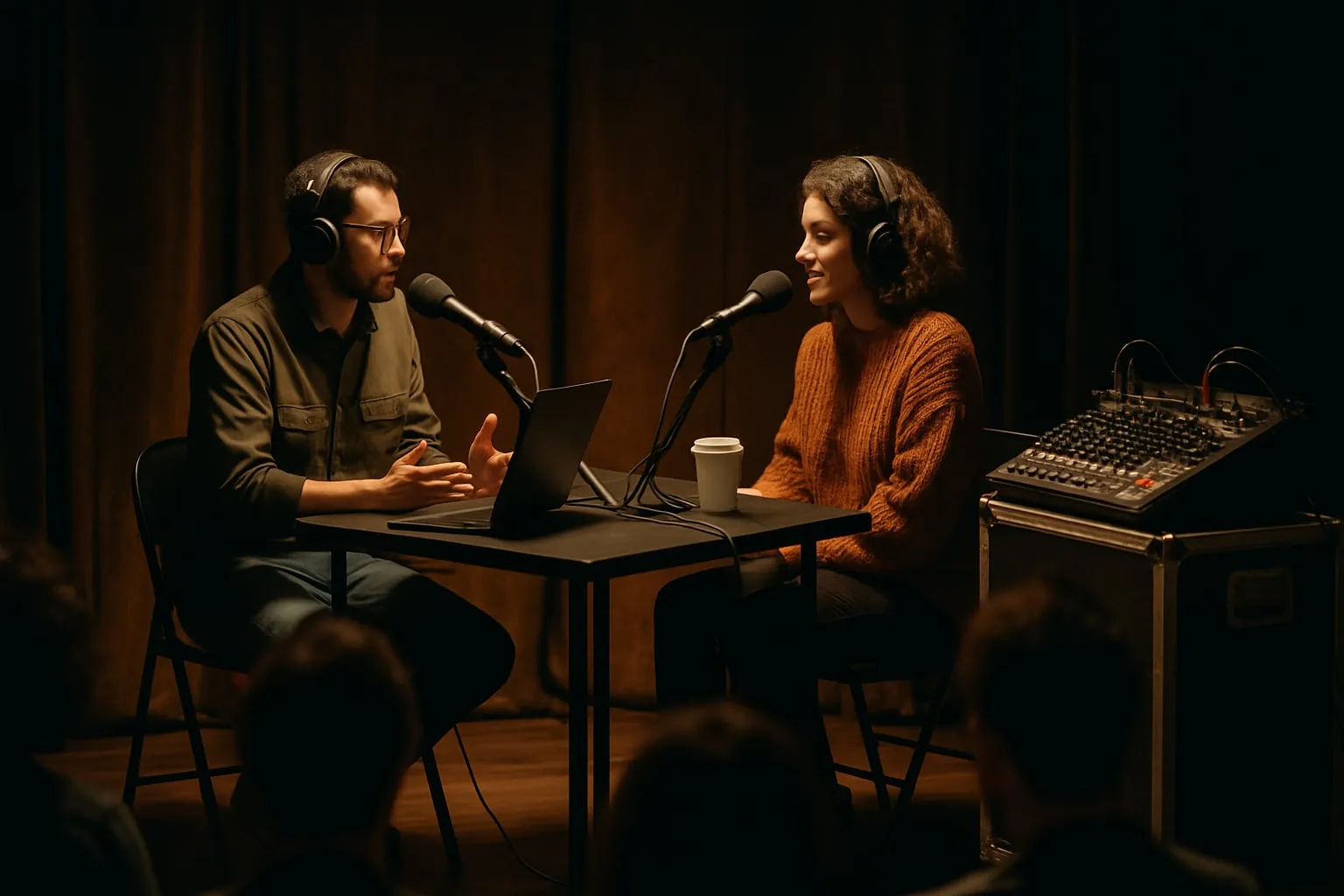
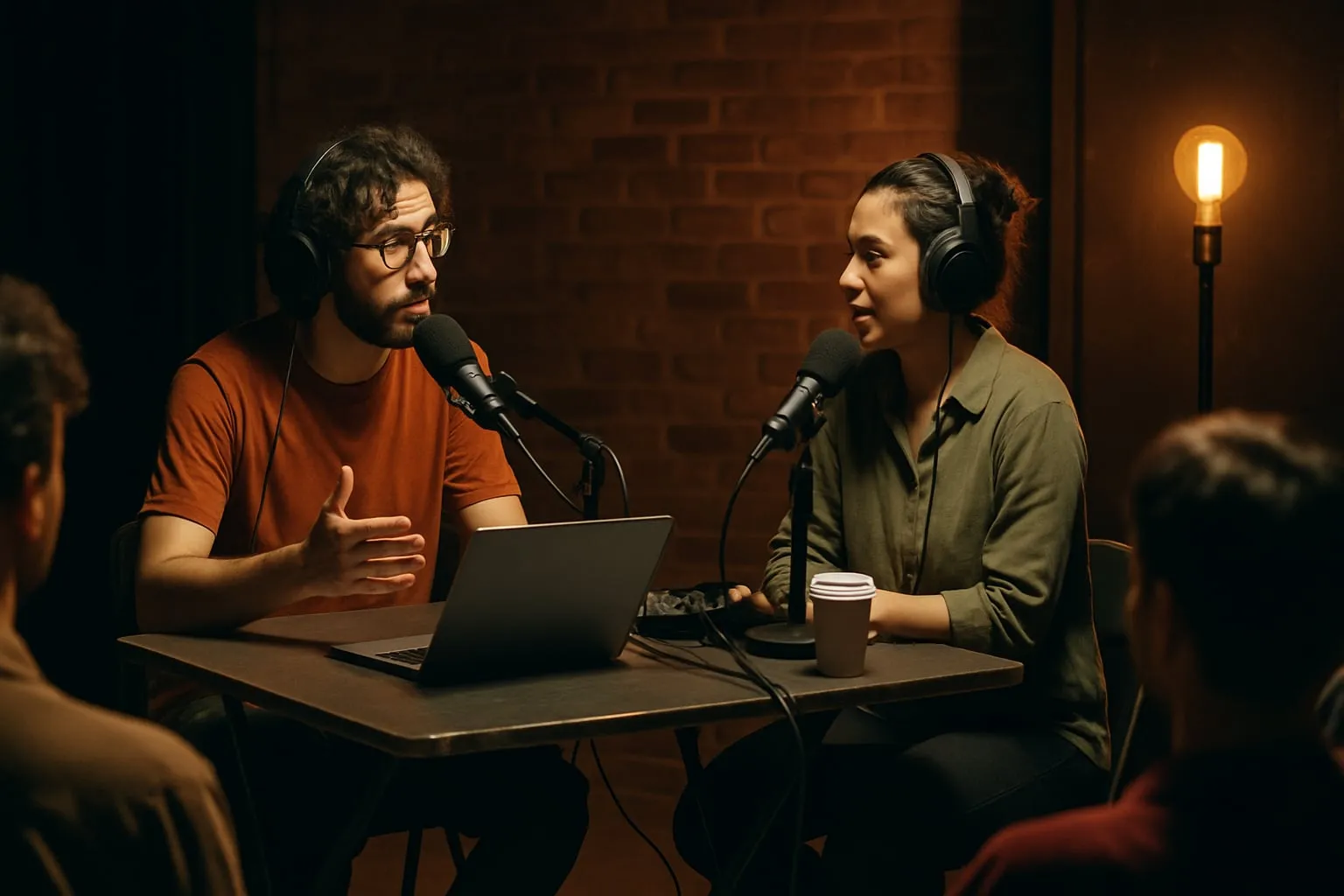
Gravar podcast remoto: navegador ou gravação local?
Aprenda a gravar podcast remoto com faixas separadas, escolha entre navegador e gravação local e prepare um plano para convidados com internet instável.
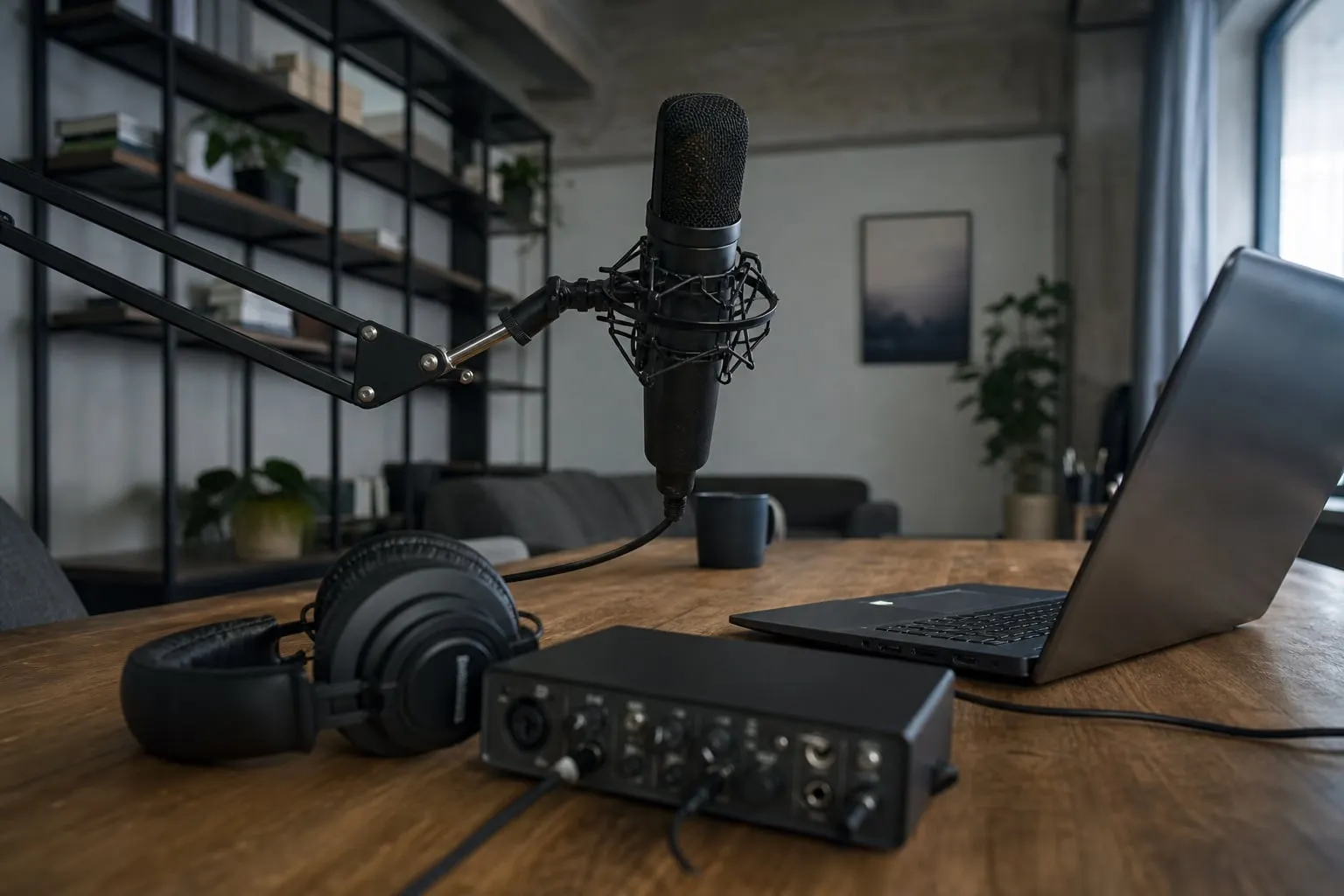
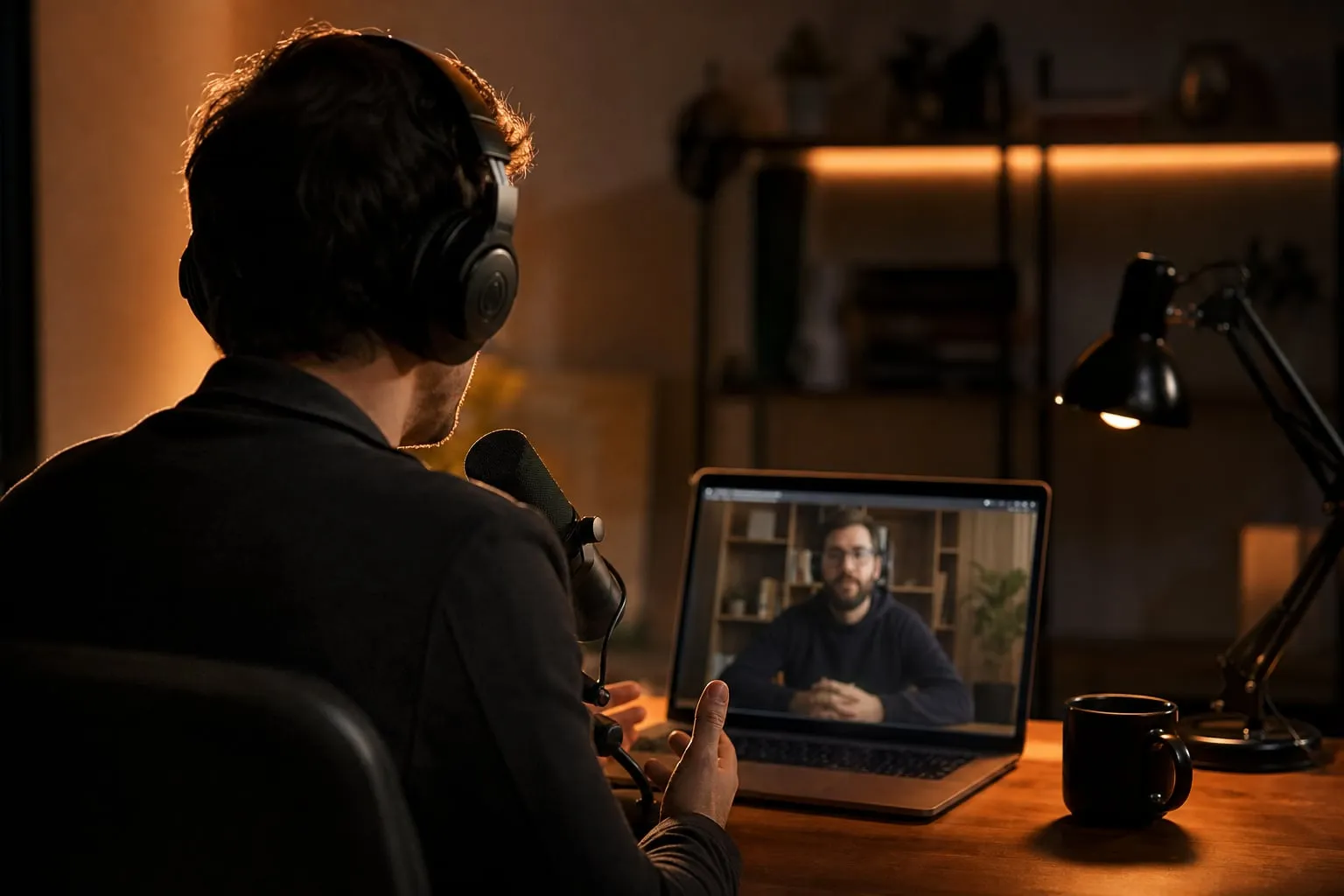
Gravar podcast remoto exige uma escolha que afeta o áudio, o vídeo e o plano de recuperação: registrar tudo no navegador ou gravar uma cópia local em cada computador. O navegador reduz a configuração, enquanto a gravação local oferece mais controle quando a internet oscila. Para entrevistas importantes, a opção mais segura costuma combinar as duas abordagens, com faixas separadas e um arquivo de emergência por convidado.
Navegador ou gravação local: qual escolher?
A gravação pelo navegador envia o áudio e o vídeo de cada participante para uma plataforma própria. Em muitos serviços, o sistema registra arquivos individuais, chamados de faixas isoladas ou isolated tracks, em vez de salvar apenas o som da chamada misturada.
A gravação local salva o arquivo no computador de cada pessoa. A chamada continua usando a internet, mas o arquivo principal não depende de uma conexão estável para ser capturado. Depois, o convidado envia o WAV ou o vídeo para a produção.
| Critério | Gravação pelo navegador | Gravação local |
|---|---|---|
| Configuração | Mais rápida, com link e permissões do navegador | Exige software, teste de entrada e espaço em disco |
| Internet | Pode afetar a chamada e o envio das faixas | Afeta a conversa, mas não necessariamente o arquivo local |
| Arquivos | Geralmente ficam disponíveis na plataforma após a sessão | Precisam ser nomeados, conferidos e enviados |
| Risco principal | Aba fechada, permissão bloqueada ou upload incompleto | Microfone errado, arquivo perdido ou gravação interrompida |
| Melhor uso | Conversas rápidas e equipes sem rotina técnica | Episódios importantes, vídeo e convidados recorrentes |
O navegador faz sentido quando você precisa colocar um convidado no ar em poucos minutos. Ele também ajuda quando a equipe não quer instalar um aplicativo ou ensinar uma cadeia de gravação inteira.
A gravação local é mais indicada para entrevistas com áudio crítico, episódios filmados e participantes que conseguem seguir um roteiro técnico. Ela não corrige uma conexão ruim durante a conversa. O ganho está em preservar o que o microfone captou no computador, mesmo que a chamada tenha cortes ou imagem congelada.
Para uma produção híbrida, use a plataforma do navegador como registro principal e peça ao apresentador e ao convidado para gravarem localmente. Essa redundância consome mais tempo na preparação, mas evita depender de um único arquivo comprimido ou de uma única sessão de upload.
Como preparar a gravação pelo navegador
A gravação no navegador começa antes do convite. Chrome e Edge precisam de acesso ao microfone e à câmera, e o sistema operacional também pode bloquear esses dispositivos. Uma aba com o microfone selecionado não garante que a plataforma esteja usando a entrada correta.
Faça este teste com cada participante:
-
Abra a mesma plataforma e confirme o microfone pelo medidor de nível.
-
Fale a cerca de 10 a 15 centímetros do microfone, sem encostar a boca na cápsula.
-
Use fones fechados ou intra-auriculares para impedir que a voz do apresentador volte pelo microfone do convidado.
-
Feche Zoom, Meet, Discord e outros programas que possam disputar a entrada de áudio.
-
Grave 30 segundos, baixe o arquivo e escute com fones antes de começar a entrevista.
O teste precisa incluir o download. Um medidor se mexendo mostra apenas que existe sinal. Ele não revela se o arquivo tem atraso, estalos, volume baixo ou o som do microfone interno do notebook.
Peça ao convidado para manter o carregador conectado, desativar notificações e não fechar a aba durante a sessão. Em notebooks, o modo de economia de energia pode reduzir o desempenho e interromper câmera, microfone ou upload. O participante também deve deixar espaço livre no disco, porque algumas plataformas armazenam dados temporários antes de concluir o envio.
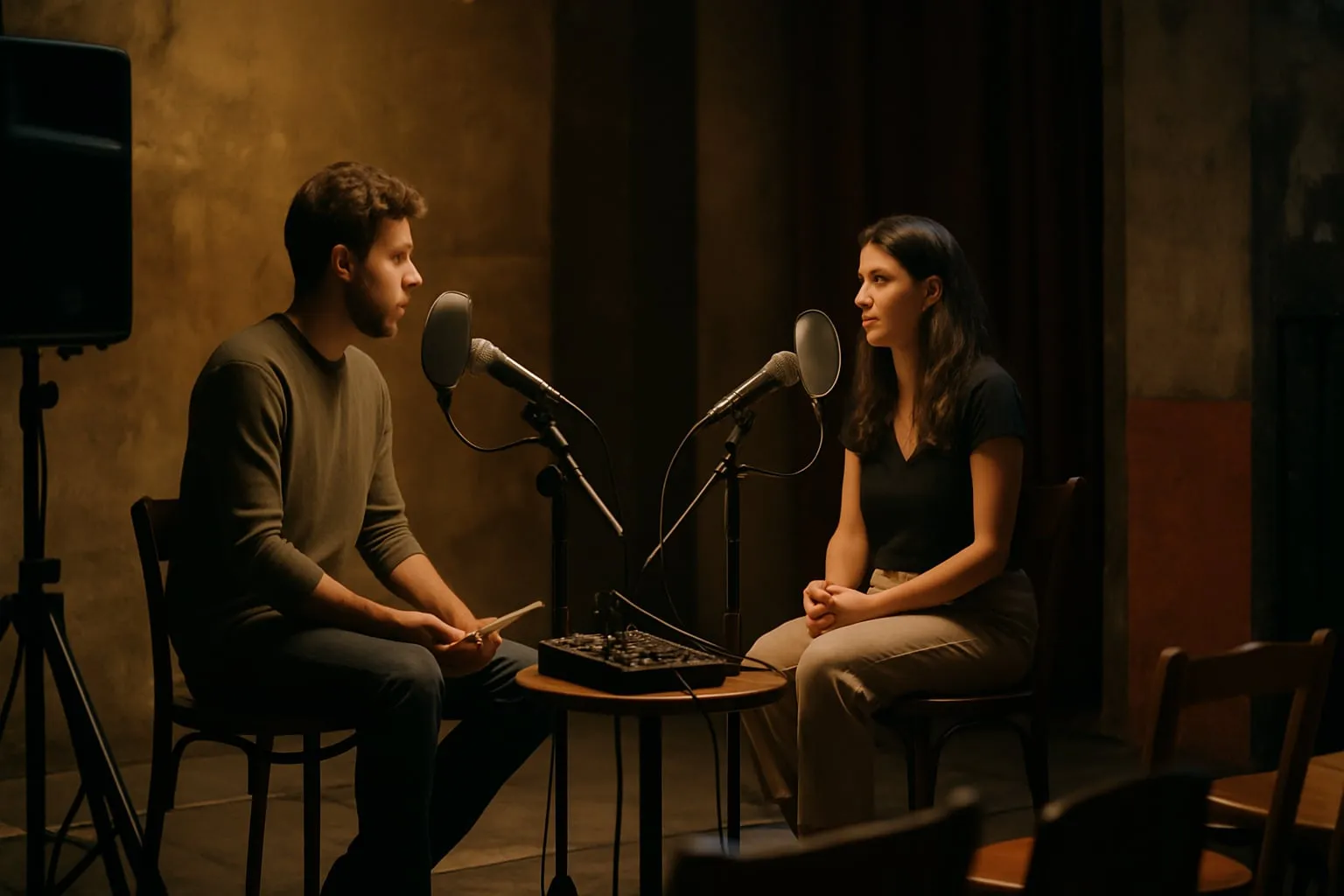
Se a produção acontece presencialmente, uma sala silenciosa reduz mais problemas que qualquer filtro posterior. A Galeria Ricardo Von Brusky - Localcine e o Royal Estudio - Localcine podem ser opções para estruturar uma gravação com ambiente controlado, conforme a disponibilidade e o formato do episódio.
Como gravar localmente sem criar uma segunda fonte de problemas
A gravação local só é uma proteção se a entrada, o formato e o arquivo estiverem corretos. Um procedimento curto evita o erro comum de descobrir, depois de uma conversa de uma hora, que o software registrou o microfone da webcam.
No computador do apresentador e do convidado, use estas configurações como ponto de partida:
-
WAV, 48 kHz e 24 bits para áudio que também será sincronizado com vídeo.
-
Uma faixa mono para cada microfone, quando a pessoa usa um único microfone.
-
Ganho ajustado para picos próximos de -12 dBFS, deixando margem para risadas e falas mais altas.
-
Monitoramento por fone, sem ouvir a própria voz com atraso.
-
Gravação em uma pasta local com pelo menos o dobro do espaço esperado para o arquivo final.
O valor de -12 dBFS não é uma regra universal, mas oferece folga para uma fala que suba de volume. Evite compensar um microfone baixo aumentando demais o ganho. Ruído de ventilador e interferência elétrica também ficam maiores quando o sinal é amplificado na edição.
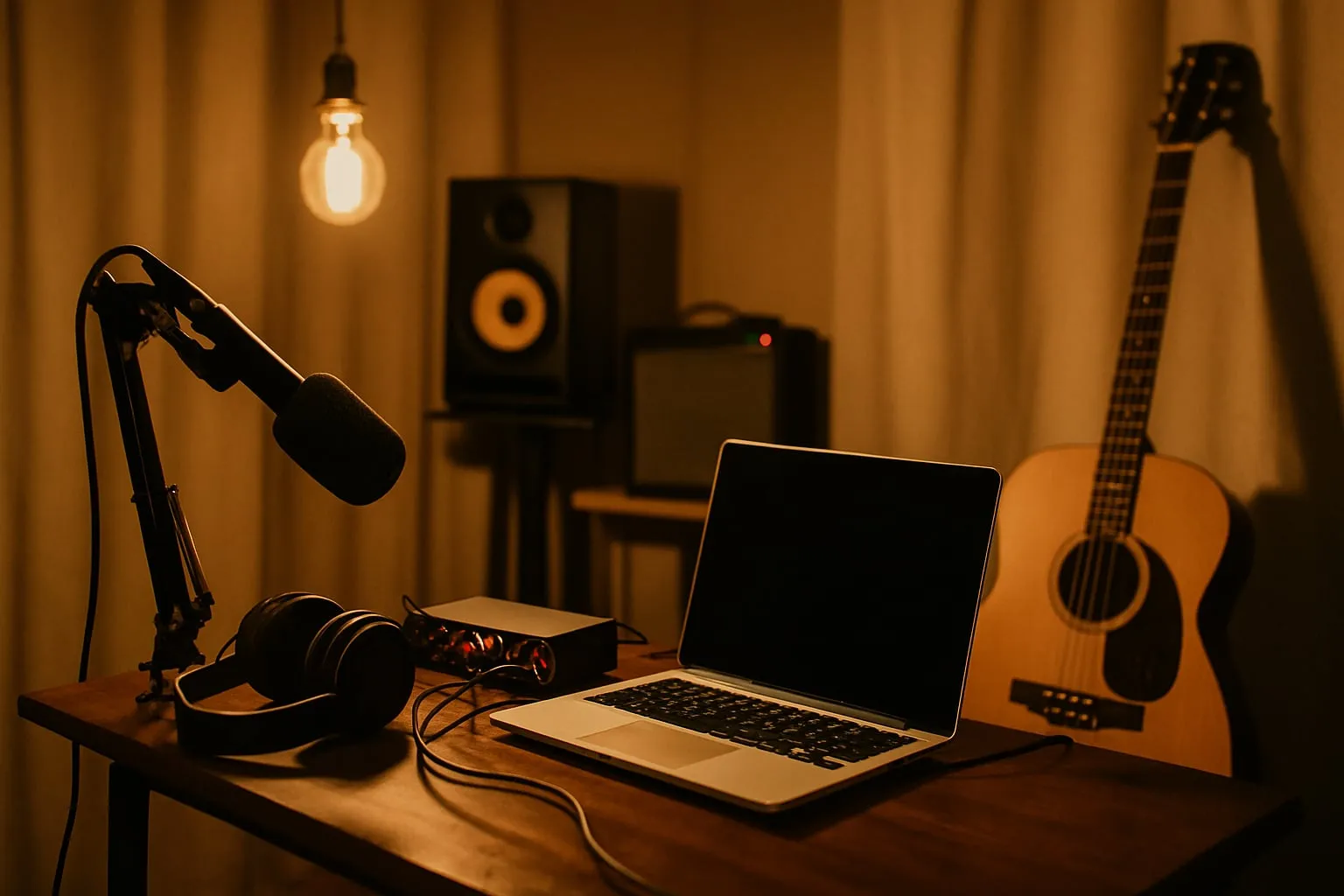
No Audacity, Reaper, Adobe Audition ou em outro gravador, selecione manualmente o dispositivo antes de apertar o botão. No macOS, o QuickTime pode registrar uma entrada simples, mas não oferece a mesma organização de sessões de uma DAW, sigla para estação de trabalho de áudio digital. No Windows, o Audacity resolve uma gravação de voz básica, desde que a taxa de amostragem do projeto combine com a do dispositivo.
Faça uma claquete no início e no fim: diga o nome do convidado, a data e o número da tomada, depois bata palmas uma vez. O pico das palmas cria um ponto visível para alinhar áudio local, gravação do navegador e vídeo. Se você precisar corrigir uma sessão sem repetir a entrevista, este guia sobre Como sincronizar áudio e vídeo de podcast sem regravar explica o processo com mais detalhes.
Não apague a gravação original depois de exportar um MP3. Guarde o WAV sem edição até o episódio ser aprovado. Uma versão processada pode esconder um corte, um ruído ou uma falha que você precisará investigar depois.
Como configurar faixas separadas para cada participante
Faixas separadas permitem tratar cada voz sem alterar as outras. Se o convidado fala baixo e o apresentador ri alto, você pode ajustar os volumes individualmente. Uma faixa estéreo com os dois microfones misturados elimina essa margem de correção.
Na plataforma do navegador, procure opções como “faixas separadas”, “áudio isolado” ou “gravar cada participante separadamente”. Não confunda essa função com o arquivo final da chamada. Baixe os arquivos individuais e confira se todos começam perto do mesmo ponto e têm duração semelhante.
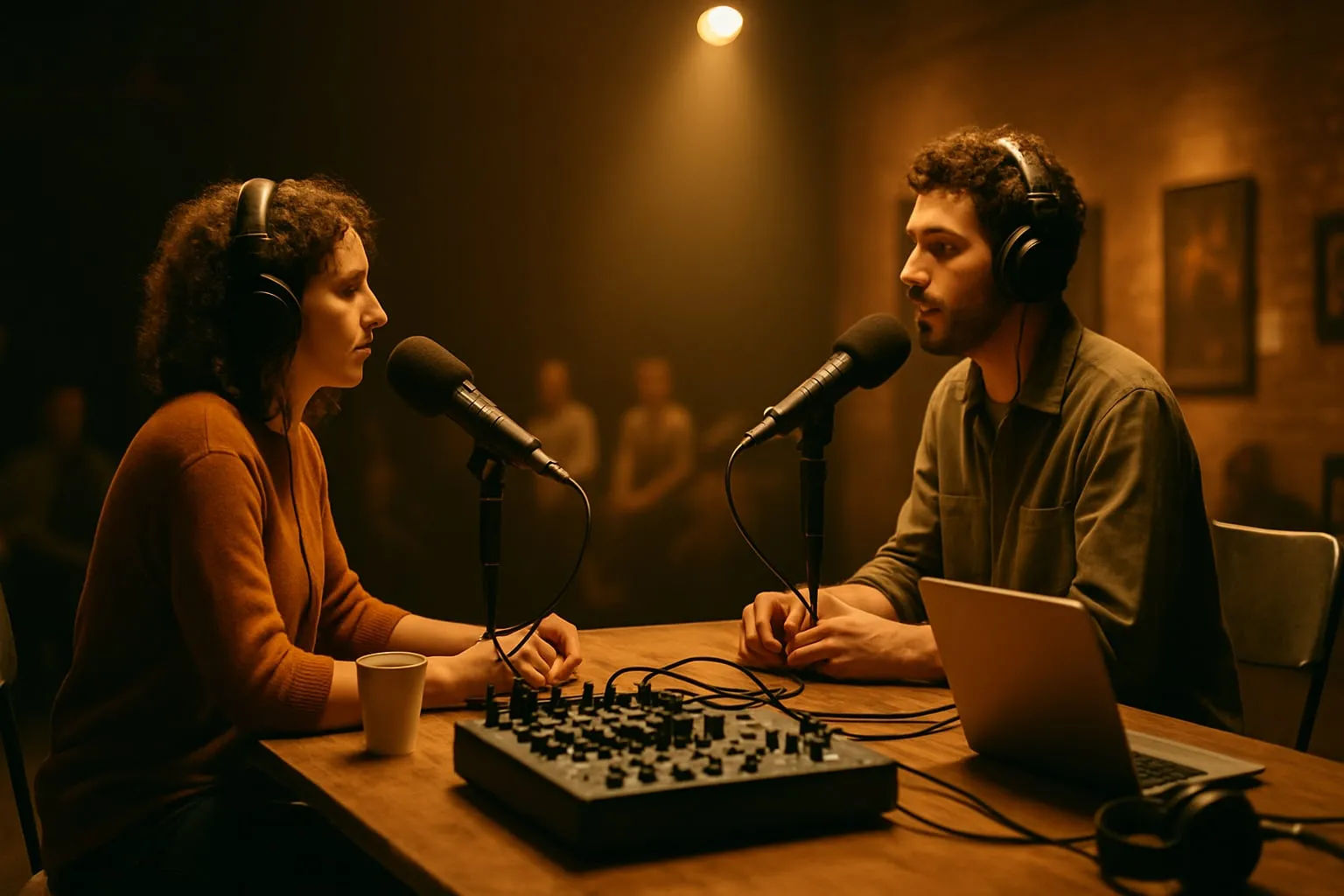
Na gravação local, cada pessoa deve registrar seu próprio microfone. Se duas pessoas estão no mesmo ambiente, grave cada microfone em um canal separado de uma interface, em vez de deixar os dois sons somados em uma faixa. Essa escolha permite reduzir o volume de uma pessoa sem reduzir o da outra.
Use uma convenção de nomes antes da sessão:
-
podcast_ep042_apresentador_2026-03-08.wav -
podcast_ep042_convidada_2026-03-08.wav -
podcast_ep042_video_navegador_2026-03-08.mp4
O nome deve identificar episódio, pessoa, data e tipo de arquivo. Evite final_final2.wav, porque esse padrão se perde quando chegam arquivos de três convidados e várias tomadas.
Depois da gravação, faça uma checagem rápida de cada faixa. Confirme duração, canal, taxa de amostragem e presença de voz nos primeiros 10 segundos. Uma faixa com 60 minutos de silêncio pode parecer um upload concluído até você abrir a sessão de edição.
Ruído contínuo também merece triagem antes da montagem. Zumbido de 60 Hz costuma vir da rede elétrica, de cabos ou de uma fonte de alimentação. Se ele aparece em uma faixa, consulte Como tirar zumbido 60 Hz áudio sem afinar a voz antes de aplicar redução agressiva de ruído, que pode deixar a fala metálica.
Plano de emergência para internet instável
Um convidado com internet instável precisa receber instruções antes da chamada, não durante uma fala importante. O plano deve preservar pelo menos uma voz limpa e manter um caminho de comunicação caso o vídeo caia.
Envie este procedimento junto com o convite:
-
O convidado entra pelo computador com fones e grava a própria voz localmente.
-
Se a chamada começar a cortar, ele desliga a câmera e mantém apenas o áudio.
-
Se o áudio continuar falhando, a produção envia uma pergunta por chat e o convidado responde no gravador local, marcando cada resposta com o número da pergunta.
-
Ao terminar, ele salva o arquivo original e envia uma cópia pela nuvem ou por um serviço de transferência de arquivos.
-
A produção confirma o recebimento e abre o arquivo antes de encerrar o contato.
Um celular pode funcionar como reserva. Coloque-o em modo avião, ative apenas a gravação e mantenha-o a uma distância constante da boca. O microfone do telefone não substitui um microfone dedicado em qualidade, mas pode salvar uma resposta que seria perdida. Não deixe o aparelho apoiado sobre a mesma mesa do notebook, porque vibrações e toques chegam ao áudio.
Combine também um canal de texto, como Signal, WhatsApp ou SMS. Se a chamada cair, o convidado não precisa tentar reconectar enquanto continua respondendo. A produção pode manter a entrevista em perguntas numeradas e recuperar as respostas depois.
Para uma entrevista com duas pessoas no mesmo local, grave o áudio de cada microfone em separado e mantenha uma cópia ambiente da conversa. A faixa ambiente ajuda a localizar pausas e interrupções, mas não deve substituir os microfones principais. Para um convidado remoto, peça ainda 10 segundos de silêncio no início e no fim. Esse trecho registra o ruído do ambiente e ajuda a construir cortes menos artificiais.
Checklist de cinco minutos antes de entrar no ar
Use a lista abaixo como rotina fixa:
-
Microfone certo selecionado no navegador e no gravador local.
-
Fones conectados e retorno sem eco.
-
Ganho testado com uma frase alta e uma fala normal.
-
Faixas separadas ativadas na plataforma.
-
Gravação local iniciada em todos os computadores.
-
Claquete feita com nome do episódio e número da tomada.
-
Carregadores conectados e notificações desativadas.
-
Pasta de destino confirmada e espaço livre conferido.
-
Canal de emergência aberto para mensagens.
O apresentador deve confirmar em voz alta quando cada pessoa iniciou a gravação. No final, espere alguns segundos antes de interromper os arquivos. Depois, cada participante precisa parar, salvar e enviar a gravação local antes de sair da conversa.
Qual método usar em cada tipo de episódio?
Escolha navegador mais uma cópia local quando o episódio tiver convidado externo, vídeo ou prazo de publicação apertado. O custo é maior: você precisa conferir mais arquivos e manter uma rotina de sincronização.
Use apenas o navegador para conversas informais, testes de pauta e episódios em que uma falha possa ser remediada com facilidade. A configuração é menor, mas você aceita o risco de depender da plataforma, da conexão e do upload.
Use gravação local como método principal quando o áudio for o produto central, quando o convidado tiver internet irregular ou quando a entrevista não puder ser repetida. O convidado precisa colaborar com o teste e com o envio dos arquivos, e a equipe terá mais trabalho na organização.
A melhor decisão não é escolher a ferramenta com mais botões. É definir qual arquivo você ainda terá se a chamada cair no minuto 38, se o convidado fechar a aba ou se o áudio vier com um zumbido constante. Com faixas separadas, uma claquete e uma cópia local, o episódio continua editável mesmo quando a conversa remota não sai conforme o plano.